
Immagini AI (!imagine)
Con Immagini AI, gli spettatori scrivono !imagine e un prompt nella tua chat di Kick, per esempio !imagine una montagna fatta di banane. KickBot crea l’immagine con l’AI, la mostra nella tua live tramite una fonte browser in OBS e può scrivere in chat un link all’immagine. Lo configuri su kickbot.com/dashboard/imagine.
Ti serve un account KickBot con il tuo canale Kick collegato, e KickBot deve essere moderatore del tuo canale. Vedi aggiungere KickBot come moderatore.
Configura il comando !imagine
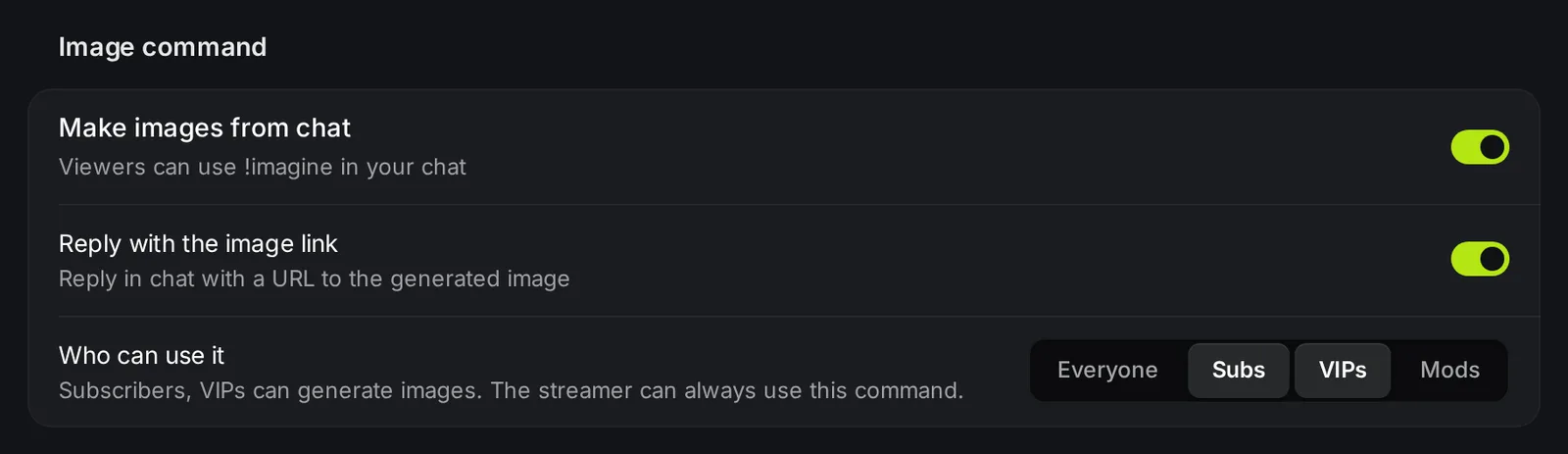
Sezione intitolata “Configura il comando !imagine”- Apri kickbot.com/dashboard/imagine, oppure clicca Chatbot nel menu a sinistra, poi Immagini AI.
- Attiva Crea immagini dalla chat.
- In Chi può usarlo, scegli Tutti, oppure una combinazione qualsiasi di Sub, VIP e Mod. Tu (lo streamer) puoi sempre usare il comando.
- Attiva o disattiva Rispondi con il link all’immagine. Quando è attivo, KickBot risponde allo spettatore in chat con un link all’immagine, per esempio
@viewer https://kickbot.com/imagine/7f3a9c....
Aggiungi il widget Immagini AI a OBS
Sezione intitolata “Aggiungi il widget Immagini AI a OBS”Il widget è l’overlay che mostra ogni nuova immagine nella tua live.
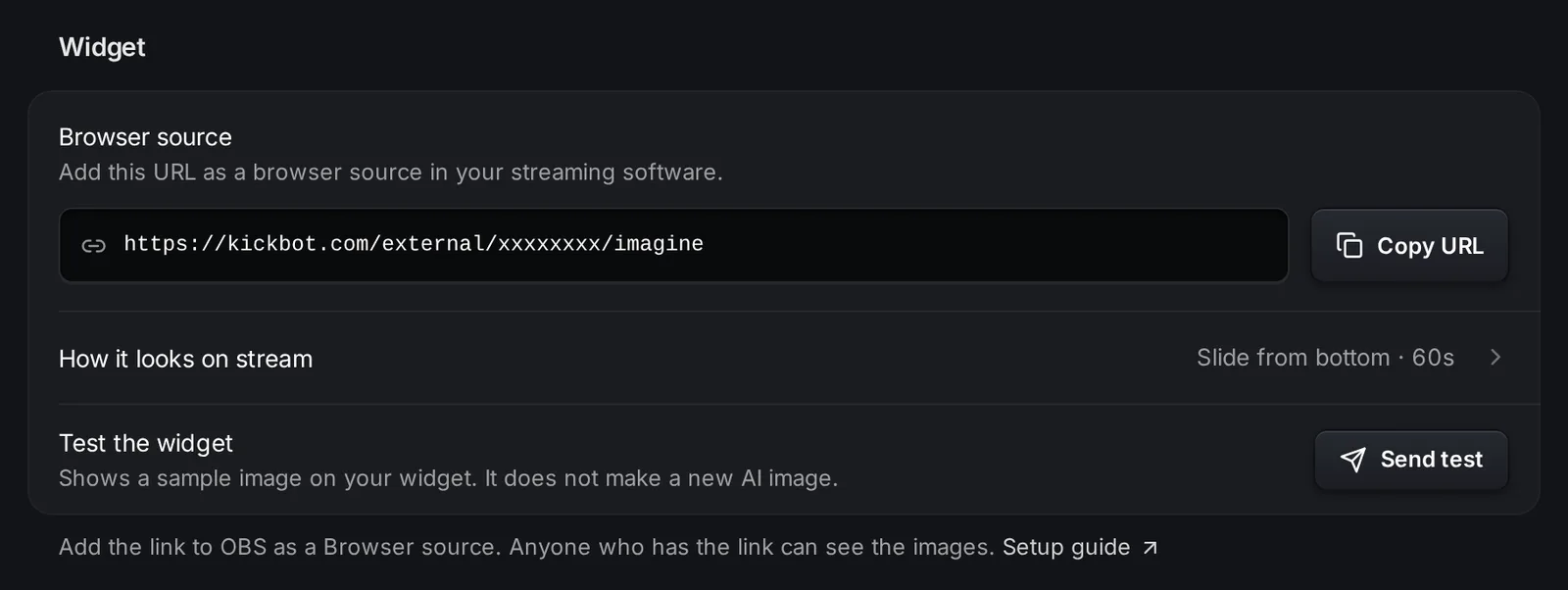
- Nel gruppo Widget, clicca Copia URL accanto a Fonte browser. Il link è simile a
https://kickbot.com/external/<your-id>/imagine. - In OBS, aggiungi una fonte Browser e incolla il link nel campo URL. Per tutti i passaggi, e per Streamlabs Desktop e Meld, vedi aggiungere una fonte browser a OBS.
- Clicca Invia prova accanto a Prova il widget. Sul widget compare un’immagine di esempio (un fenicottero in piscina). Non è una nuova immagine AI e non conta nel tuo limite.
Come appare in live
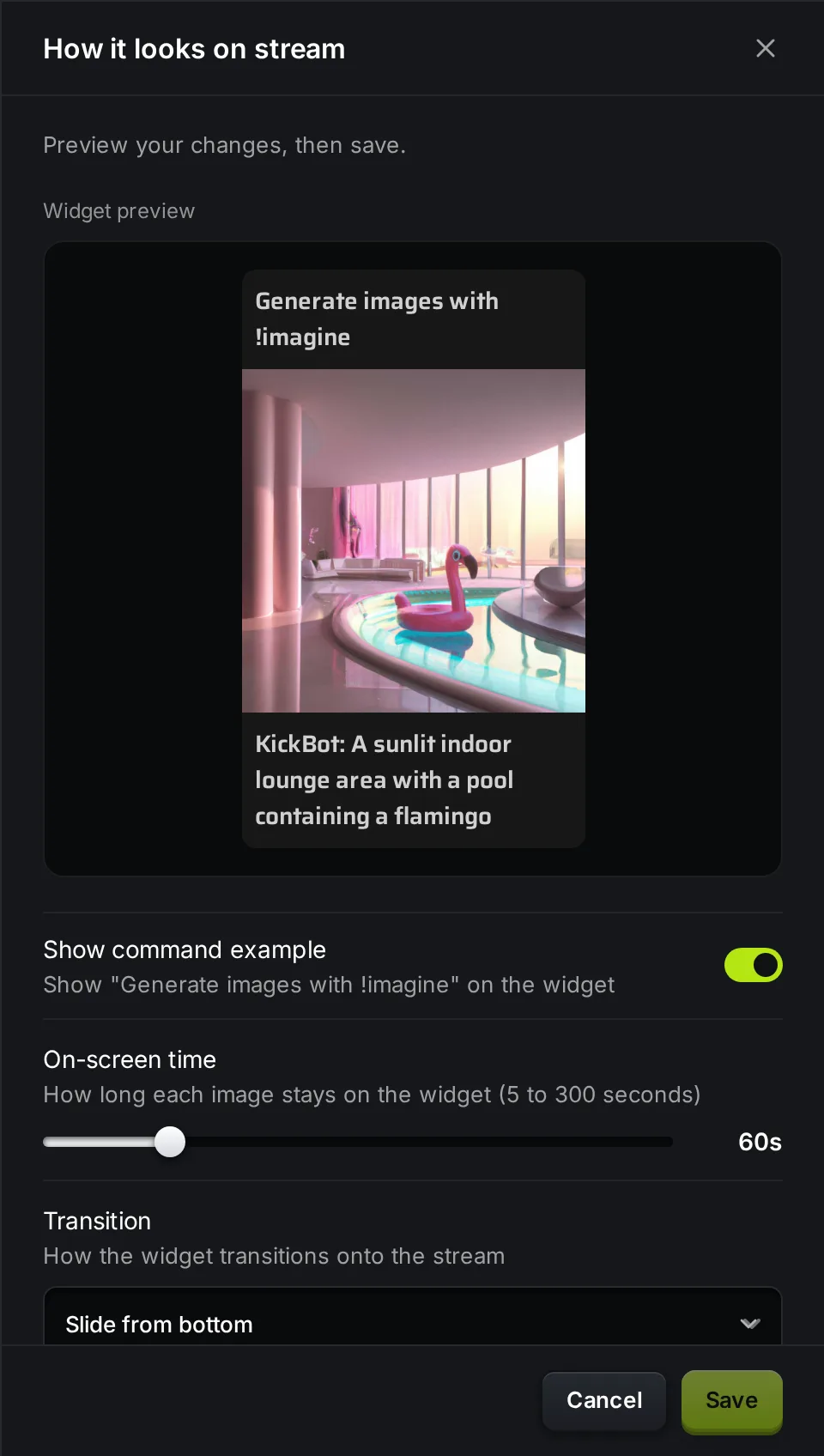
Sezione intitolata “Come appare in live”Clicca Come appare in live per modificare il widget. La finestra ha un’Anteprima widget in tempo reale. Quando hai finito, clicca Salva.
| Impostazione | Cosa fa | Predefinito |
|---|---|---|
| Mostra esempio del comando | Mostra «Genera immagini con !imagine» sopra l’immagine, così gli spettatori imparano il comando. | Attivo |
| Tempo a schermo | Quanto resta sul widget ogni immagine, da 5 a 300 secondi. | 60 secondi |
| Transizione | Come entra l’immagine sullo schermo: Nessuna, Dissolvenza, Scorrimento da sinistra, Scorrimento da destra, Scorrimento dal basso o Scorrimento dall’alto. | Scorrimento dal basso |
Sotto l’immagine, il widget mostra il nome dello spettatore e il prompt.
Stili delle immagini
Sezione intitolata “Stili delle immagini”Una linea guida di stile dà a tutte le immagini della chat lo stesso look. KickBot aggiunge lo stile a ogni prompt di !imagine, così lo spettatore scrive solo l’idea.
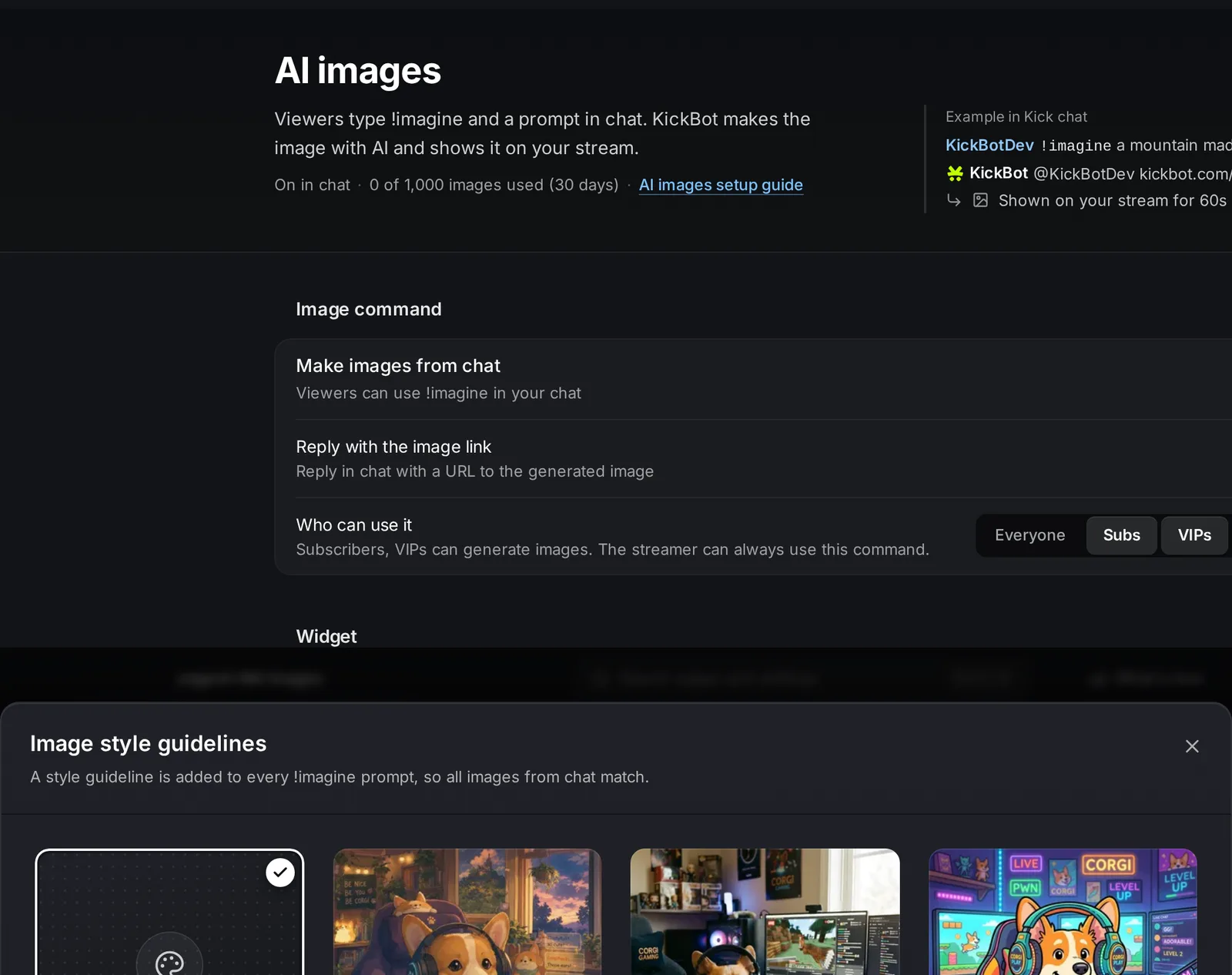
Ci sono 12 stili, più Nessuna linea guida (il prompt così com’è, l’opzione predefinita):
| Stile | Look |
|---|---|
| Film anime | Look anime disegnato a mano e accogliente |
| Pellicola | Grana da pellicola 35mm e luce calda |
| Cartone animato | Contorni marcati, colori piatti e vivaci |
| Mattoncini | Costruito con mattoncini di plastica |
| Animazione 3D | Come un film d’animazione |
| Plastilina | Plastilina fatta a mano, look stop-motion |
| Pixel art | Videogioco retrò a 16 bit |
| Fumetto | Linee a china e retino |
| Foto | Foto realistica |
| Acquerello | Pennellate morbide e sfumate |
| Pittura a olio | Quadro classico da museo |
| Neon synthwave | Neon luminosi anni ‘80 |
Per sceglierne uno, clicca uno stile nel gruppo Linee guida di stile, oppure clicca Altri stili per vederli tutti.
Come usano !imagine gli spettatori
Sezione intitolata “Come usano !imagine gli spettatori”Lo spettatore scrive il comando e una descrizione dell’immagine:
!imagine un gatto astronauta che mangia la pizza sulla lunaKickBot crea l’immagine e la mostra sul widget. Ogni immagine ha anche una sua pagina su kickbot.com/imagine/<id>, ed è il link che KickBot scrive in chat.
KickBot controlla ogni prompt. Se un prompt viene segnalato come inappropriato, KickBot risponde Your message was flagged as inappropriate, please try again. (il messaggio è stato segnalato come inappropriato, riprova) e non crea l’immagine. Se l’AI non riesce a creare un’immagine per un prompt, KickBot chiede allo spettatore di provarne un altro.
Il tuo canale può creare fino a 1.000 immagini ogni 30 giorni. Il gruppo Utilizzo mostra quante immagini sono state create negli ultimi 30 giorni. Le immagini di prova non contano. La finestra è mobile: ogni immagine esce dal conteggio 30 giorni dopo essere stata creata.

Quando arrivi al limite, KickBot scrive un messaggio in chat e non crea nuove immagini finché quelle più vecchie non escono dalla finestra di 30 giorni.
Risoluzione dei problemi
Sezione intitolata “Risoluzione dei problemi”- Non succede nulla quando uno spettatore scrive !imagine. Controlla che Crea immagini dalla chat sia attivo e che KickBot sia moderatore. Scrivi
/mod KickBotnella tua chat di Kick. - Alcuni spettatori non possono usare il comando. Controlla Chi può usarlo. Se sono scelti solo Sub e VIP, gli altri spettatori vengono ignorati.
- L’immagine non compare in live. Clicca Invia prova. Se non compare nemmeno l’immagine di prova, controlla l’URL della fonte browser in OBS e aggiorna la fonte browser.
- Le immagini si sono fermate. Controlla il gruppo Utilizzo. Forse hai raggiunto il limite degli ultimi 30 giorni.
Domande frequenti
Sezione intitolata “Domande frequenti”Come faccio creare immagini AI agli spettatori nella mia live su Kick?
Attiva Crea immagini dalla chat su kickbot.com/dashboard/imagine, copia l’URL della fonte browser in OBS e di’ agli spettatori di scrivere in chat !imagine e un prompt.
Posso dare lo stesso look a tutte le immagini della chat?
Sì. Scegli una linea guida di stile, per esempio Pixel art o Film anime. KickBot aggiunge lo stile a ogni prompt.
Posso provare il widget Immagini AI senza usare la chat?
Sì. Clicca Invia prova nel gruppo Widget. Sul widget compare un’immagine di esempio. Non usa un’immagine AI del tuo limite.
Gli spettatori possono creare immagini inappropriate?
KickBot controlla ogni prompt e non crea l’immagine quando un prompt viene segnalato. Puoi anche limitare il comando a Sub, VIP o Mod in Chi può usarlo.