
Assistenti AI: usare KickBot da ChatGPT e Claude
Puoi gestire il tuo canale KickBot parlando con un’app AI come ChatGPT, Claude, Grok o Cursor. Collega l’app al server MCP di KickBot su https://kickbot.com/api/v1/mcp, approva l’accesso in KickBot e poi chiedi a parole tue, per esempio «Aggiungi un comando !discord che scrive discord.gg/codice-del-tuo-server».
MCP (Model Context Protocol) è uno standard aperto che permette alle app AI di usare strumenti. Il server MCP di KickBot dà all’app le stesse impostazioni che hai nella dashboard.
Cosa può fare un’app AI
Sezione intitolata “Cosa può fare un’app AI”Dopo il collegamento, l’app può leggere e modificare le tue impostazioni di KickBot. Alcuni esempi di cosa puoi chiedere:
- «Aggiungi un comando !discord e un messaggio programmato ogni 30 minuti che invita la chat a seguire il canale.»
- «Attiva la voce TTS Brian solo per i sub e imposta il ritardo del TTS a 5 secondi.»
- «Aggiungi queste parole alle mie parole vietate.»
- «Scarica questo VOD di Kick: kick.com/iltuocanale/videos/…»
- «Mostrami le donazioni di questo mese.»
L’app può lavorare con comandi personalizzati, messaggi programmati, comando clip, moderazione della chat, personaggio AI, immagini AI, alert in chat, TTS, impostazioni delle donazioni, overlay e widget, clip e VOD.
Le modifiche valgono subito sul tuo canale, come una modifica fatta nella dashboard.
Cosa non può fare un’app AI
Sezione intitolata “Cosa non può fare un’app AI”- Scrivere messaggi in chat. Un’app AI non può scrivere nella tua chat di Kick. KickBot scrive solo quello che hai configurato, come comandi, messaggi programmati e alert in chat.
- Vedere o modificare fatturazione, pagamenti o la tua configurazione Stripe.
- Gestire il tuo team.
- Superare i limiti del tuo piano. I limiti del piano gratuito valgono come nella dashboard.
Collega un’app AI
Sezione intitolata “Collega un’app AI”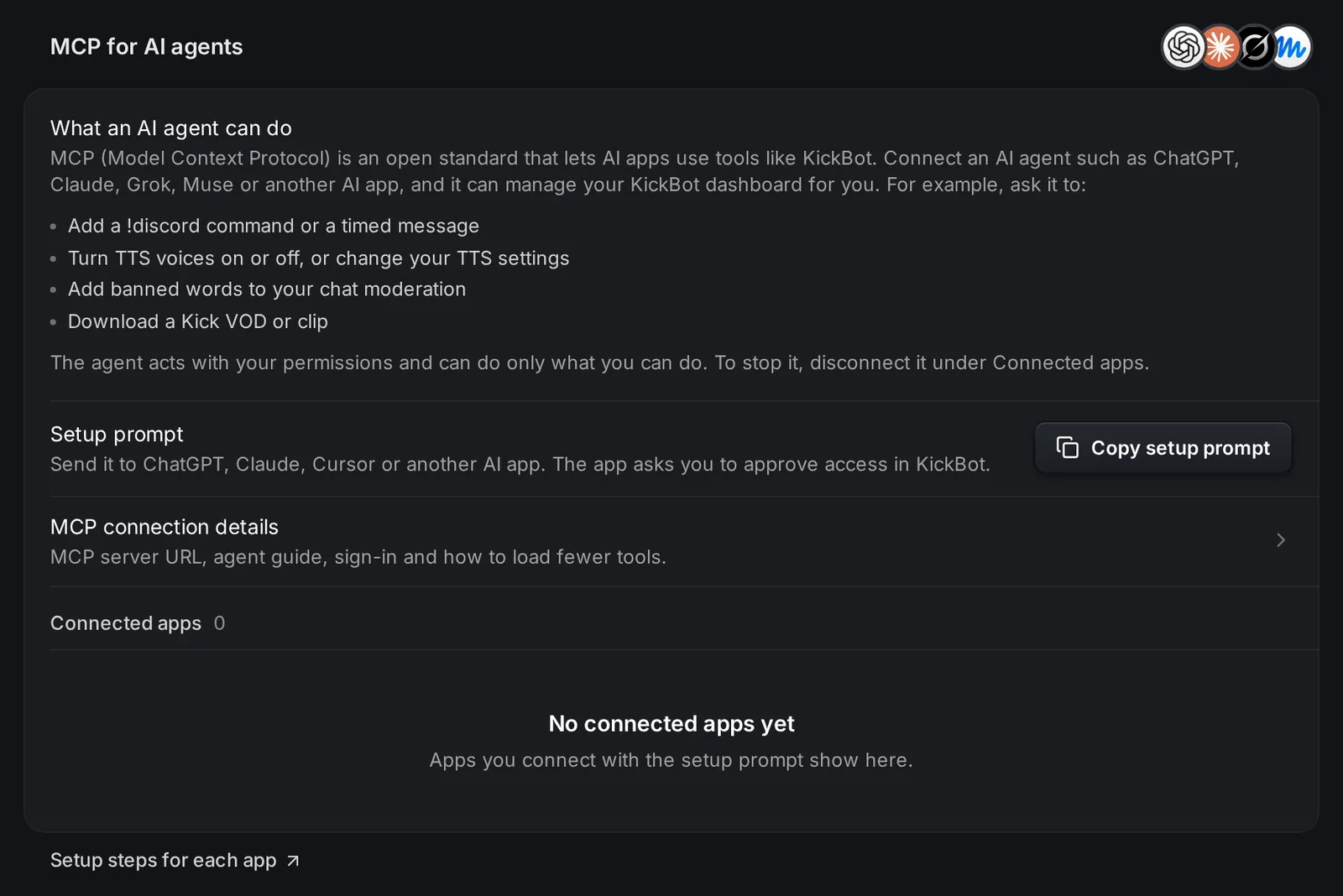
- Apri kickbot.com/dashboard/api, oppure clicca Account nel menu a sinistra e poi API & MCP.
- Clicca Copia prompt e invialo alla tua app AI. Oppure aggiungi tu l’URL del server MCP
https://kickbot.com/api/v1/mcpnelle impostazioni dei connettori dell’app. - L’app apre una pagina di KickBot. Accedi, scegli il canale e il livello di accesso: Leggere e modificare le impostazioni o Solo lettura.
- Chiedi all’app di fare qualcosa sul tuo canale.
Per i passaggi esatti in ChatGPT, Claude, Grok, Cursor e altre app, vedi collegare le app AI.
Permessi
Sezione intitolata “Permessi”- L’app riceve solo i permessi che hai tu sul canale. Se sei un membro del team, può fare solo quello che permette il tuo ruolo.
- I membri del team che non sono proprietario o admin hanno bisogno del permesso Accesso API e MCP. Lo attiva il proprietario del canale in Gestisci team.
- Un collegamento Solo lettura può guardare le impostazioni ma non può modificare nulla.
- Ogni modifica fatta da un’app compare in Attività API recente nella pagina API & MCP.
Per fermare un’app, clicca Scollega accanto all’app in App collegate su kickbot.com/dashboard/api. Per i dettagli, vedi permessi e sicurezza.
Per gli sviluppatori
Sezione intitolata “Per gli sviluppatori”Le stesse funzioni sono disponibili come API REST con chiavi API. Vedi la documentazione dell’API di KickBot.
Domande frequenti
Sezione intitolata “Domande frequenti”ChatGPT può scrivere messaggi nella mia chat di Kick?
No. Nessuna app AI può inviare un messaggio in chat tramite KickBot. Un’app può configurare comandi, messaggi programmati e alert in chat, e KickBot li scrive nel modo normale.
È sicuro collegare un'app AI a KickBot?
L’app può fare solo quello che puoi fare tu nella dashboard, e non può toccare fatturazione, pagamenti o il tuo team. Scegli Solo lettura se vuoi solo delle risposte. Puoi scollegare un’app in qualsiasi momento.
Mi serve Premium per usare KickBot con un'app AI?
No. Tutti i piani possono collegare app AI. I limiti del tuo piano valgono comunque.