
Libreria widget
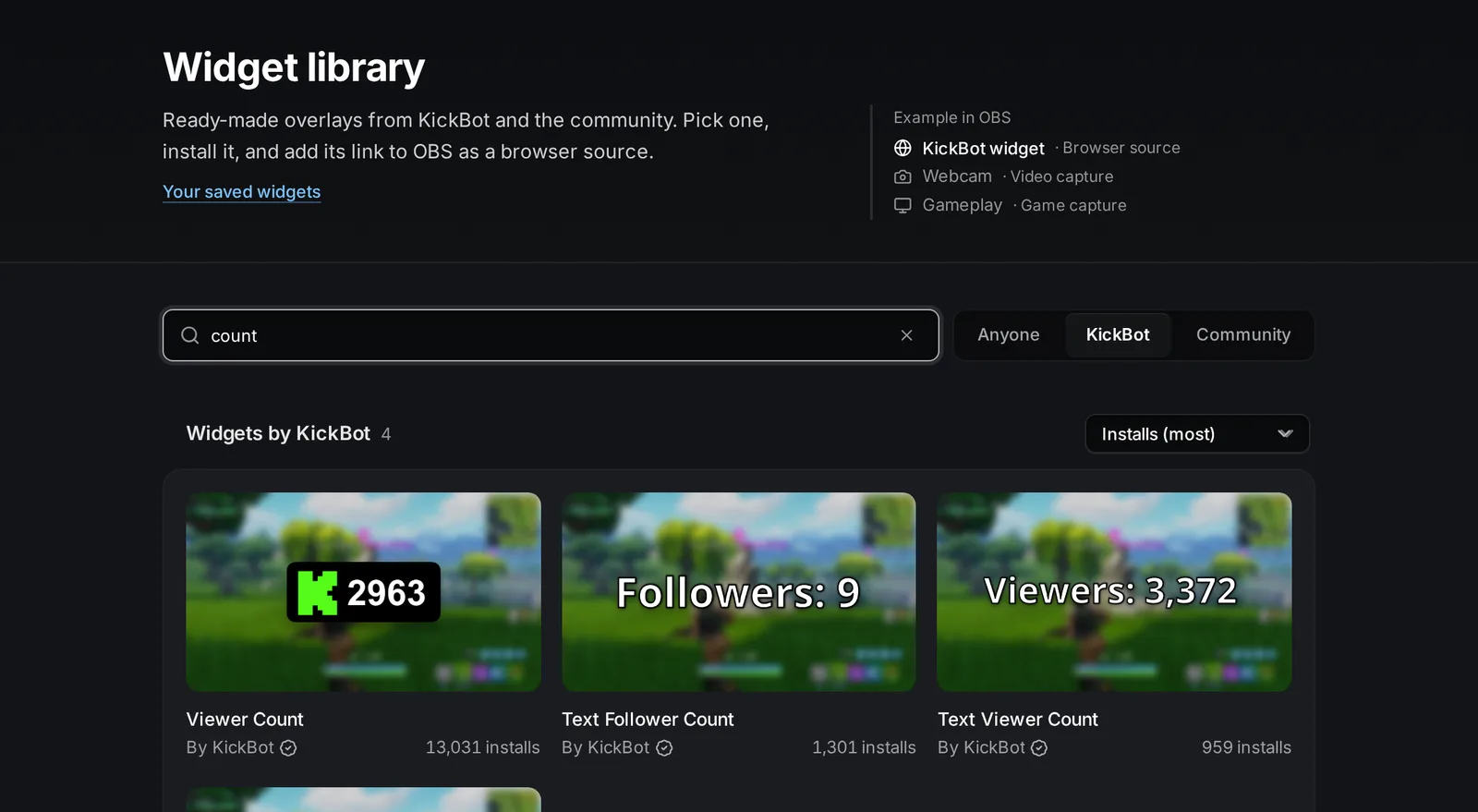
Nella Libreria widget trovi gli overlay di KickBot per la tua live su Kick: chat, alert, numero di spettatori e di follower, obiettivi, ultimo sub e altro. Installi un widget con un clic, cambi il suo aspetto in Widget salvati e aggiungi il suo URL privato a OBS come fonte browser. Aprila su kickbot.com/dashboard/widget-library.
Ti serve un account KickBot con il tuo canale Kick collegato. Vedi Creare l’account KickBot.
Cosa c’è nella libreria
Sezione intitolata “Cosa c’è nella libreria”La libreria ha widget creati da KickBot e widget creati da altri streamer. I widget ufficiali hanno un segno di spunta e «Di KickBot» sotto il nome. I widget della community mostrano il nome Kick dello streamer che li ha creati. KickBot controlla ogni widget della community prima che entri nella libreria.
Widget ufficiali di KickBot:
| Tipo | Widget |
|---|---|
| Chat | Basic Chat Widget, Basic chat (Block background), Basic chat (Box background). Vedi Overlay della chat. |
| Alert | Follower Alert, Sub Alert, Gifted Sub Alert, KICKs Alert, Raid Alert. Vedi Alert a schermo. |
| Notifiche | All-In-One Notification, Follower Notification, Sub Notification, Sub Gift Notification, Raid Notification |
| Contatori | Viewer Count, Text Viewer Count, Text Follower Count, Text Sub Count. Vedi Numero di spettatori e Numero di follower. |
| Obiettivi | Simple Follower Goal, Simple Sub Goal |
| Attività recente | Last Sub, Text Last Subscriber, Text Last Follower. Vedi Ultimo abbonato. |
I widget della community aggiungono altri stili, per esempio chat animate, overlay per il messaggio fissato, effetti con le emote e timer per le subathon. Puoi anche sfogliare la libreria senza account nella galleria pubblica su kickbot.com/widgets.
Alcuni overlay di KickBot non sono nella libreria perché hanno una pagina tutta loro: il widget TTS, il widget degli alert delle donazioni e il widget delle immagini AI.
Installa un widget
Sezione intitolata “Installa un widget”- Apri kickbot.com/dashboard/widget-library.
- Cerca per nome, oppure scegli KickBot o Community per filtrare l’elenco. Il menu di ordinamento mette in ordine i widget per installazioni, nome o data.
- Clicca un widget per aprire la sua pagina. Vedi le immagini di anteprima, una breve descrizione e le Dimensioni in live (la larghezza e l’altezza da usare in OBS).
- Clicca Installa widget.
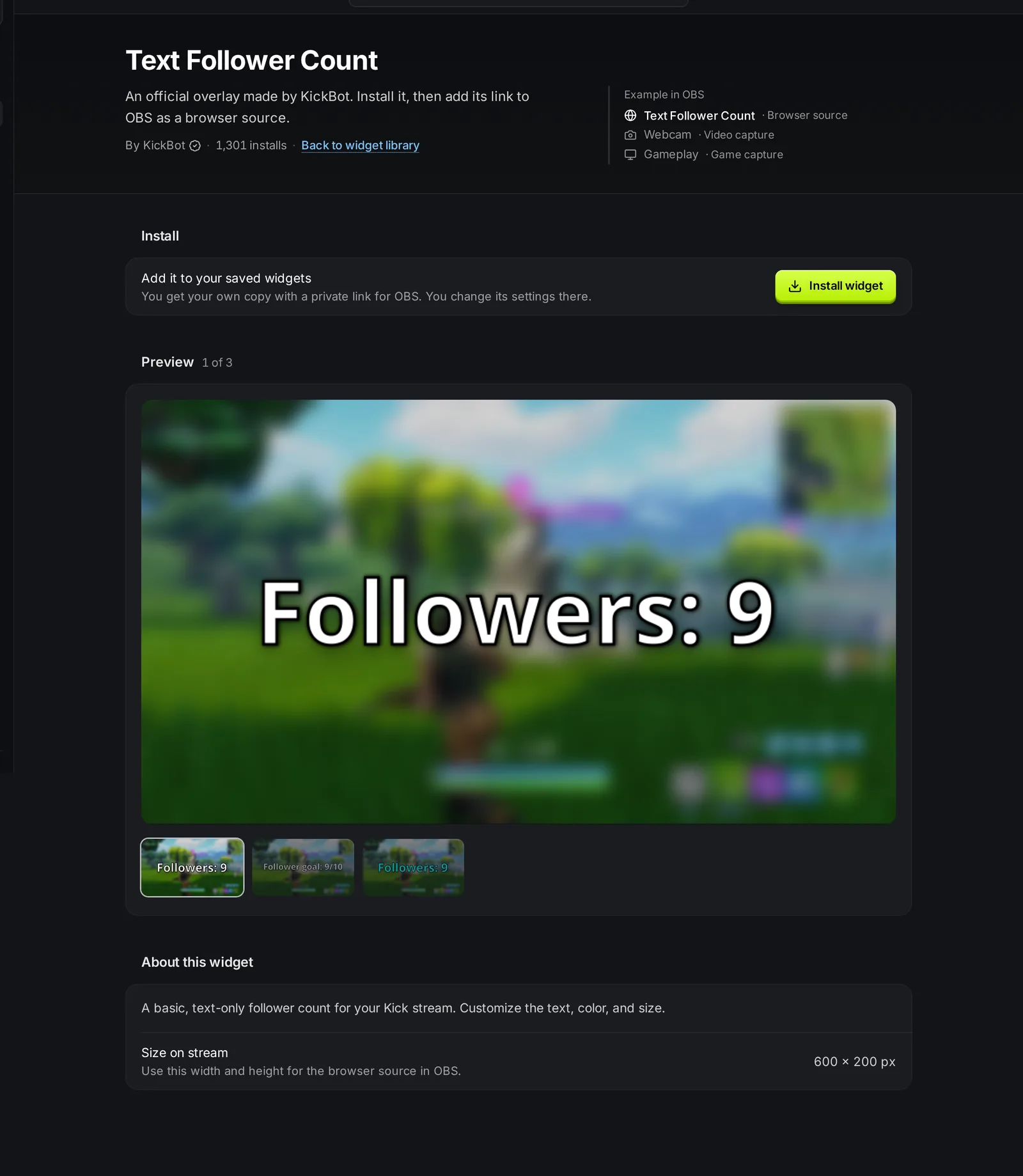
Con l’installazione ottieni una tua copia del widget, con il suo URL privato. Il pulsante diventa poi Installato, con un link per Apri i widget salvati. Se vuoi una seconda copia dello stesso widget con altre impostazioni, usa Duplica in Widget salvati (vedi sotto).
Quando chi ha creato un widget pubblica una nuova versione, la tua copia installata usa la nuova versione. Le tue impostazioni restano le stesse.
Widget salvati
Sezione intitolata “Widget salvati”Widget salvati elenca tutti i widget che hai installato e i widget che hai creato tu nel widget builder. Ogni riga mostra chi ha creato il widget, le sue dimensioni e il suo URL con la parte segreta nascosta. Usa la casella di ricerca e i filtri Tutti, KickBot, Community e Io per trovare un widget.
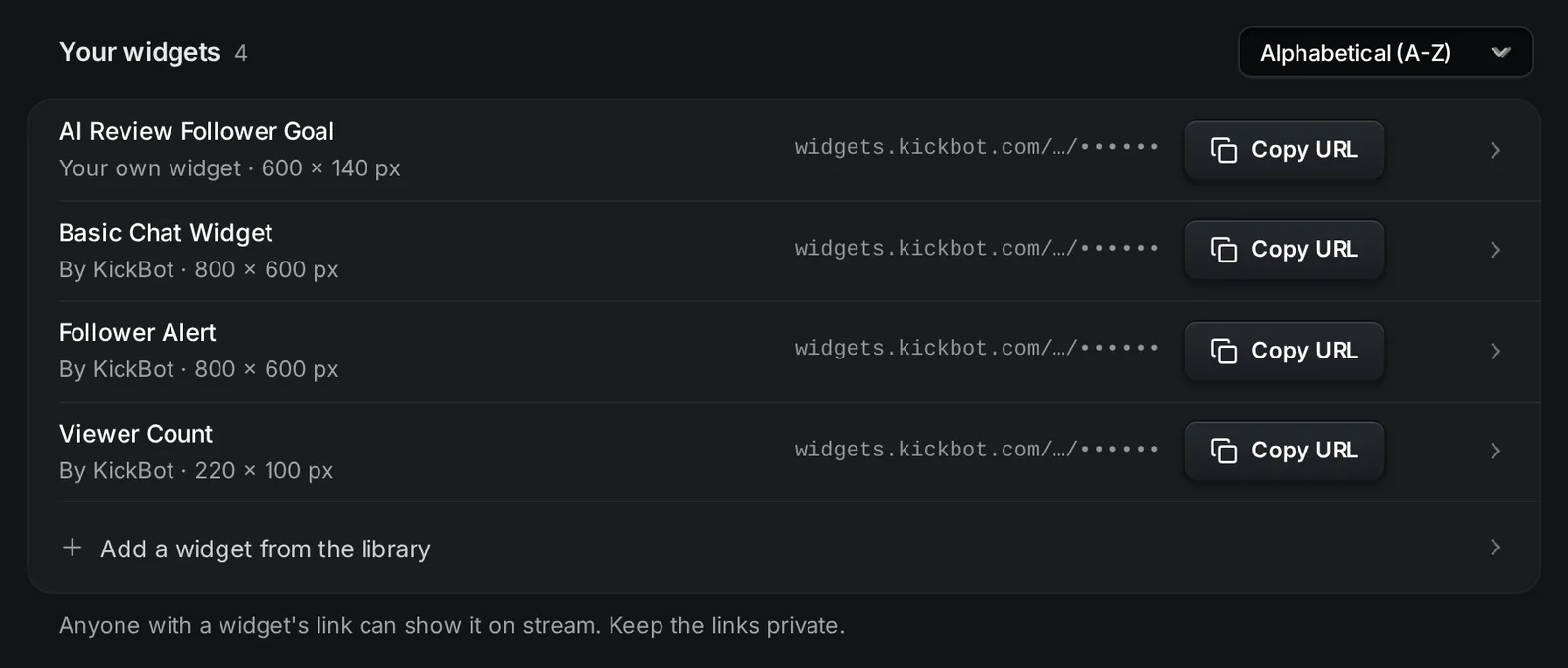
Cosa puoi fare con un widget salvato:
- Modifica: clicca la riga. Si apre un pannello con un’anteprima in tempo reale, il nome del widget e le sue impostazioni.
- Copia URL: copia l’URL della fonte browser per OBS.
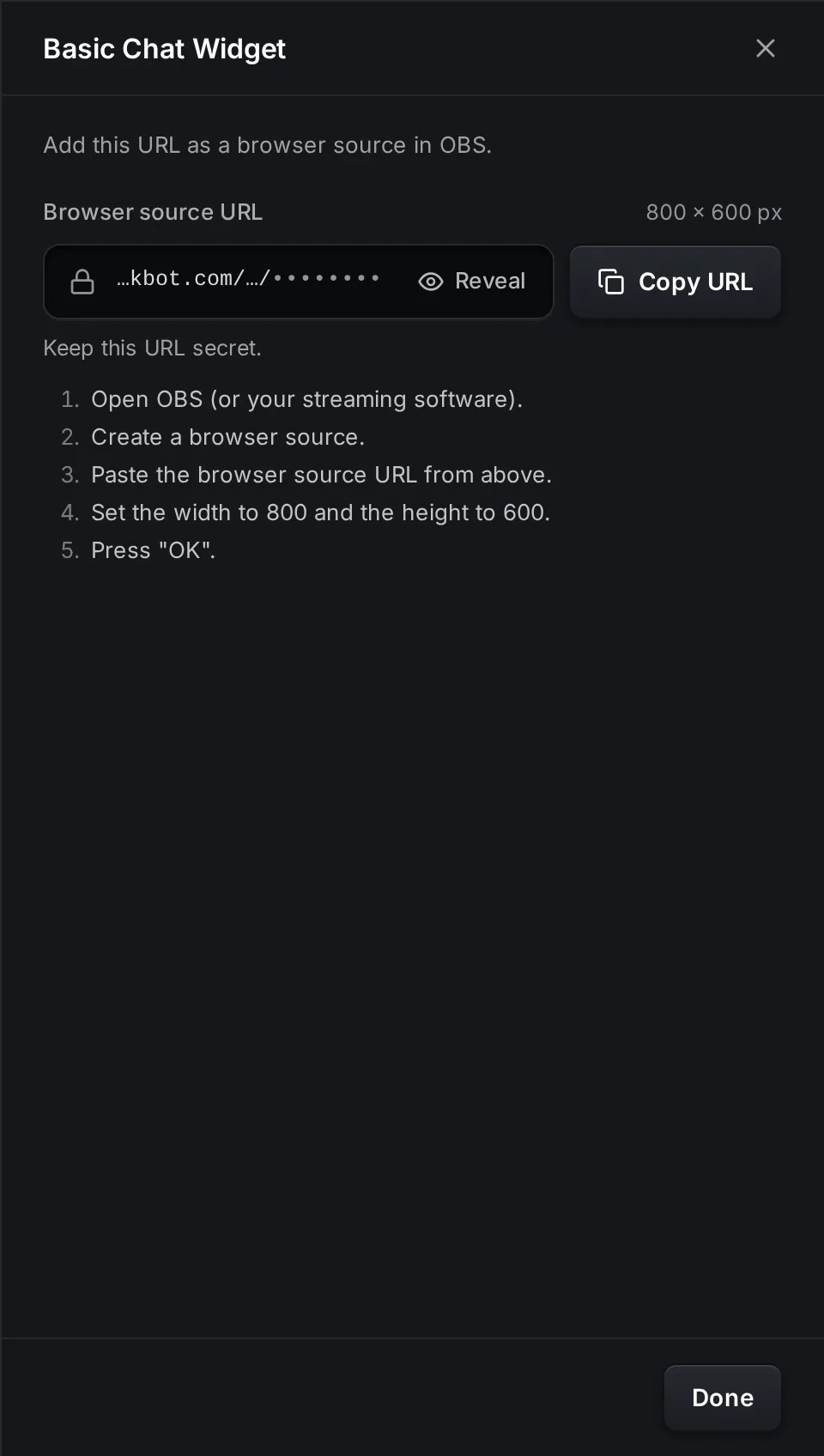
- Configurazione OBS (nel menu ⋯): mostra l’URL, le dimensioni e i passaggi per OBS.
- Duplica (nel menu ⋯): crea una copia con le stesse impostazioni, un nuovo URL e «(Copy)» aggiunto al nome.
- Elimina (nel menu ⋯): rimuove il widget. Non si può annullare, e il suo URL smette di funzionare.
Cambia le impostazioni
Sezione intitolata “Cambia le impostazioni”- Clicca il widget in Widget salvati.
- Cambia le impostazioni. L’anteprima in alto si aggiorna subito. Solo tu vedi l’anteprima.
- Clicca Salva.
Le impostazioni sono diverse per ogni widget, per esempio testo, colori, dimensione del font o il numero di un obiettivo. Un’impostazione obbligatoria lasciata vuota mostra «Manca un valore obbligatorio», e non puoi salvare finché non la compili. Ripristina predefiniti rimette il valore predefinito di ogni impostazione, ma non salva. Dopo clicca Salva.
Quando clicchi Salva, il widget in OBS si ricarica da solo con le nuove impostazioni. Non devi aggiornare la fonte browser.
In Eventi di prova puoi inviare all’anteprima un follow finto, un sub, un messaggio in chat e altro. Compaiono solo gli eventi che il widget usa. Gli eventi di prova arrivano solo all’anteprima, mai a OBS o alla tua live.
Le impostazioni per immagini, video e audio hanno un pulsante per caricare un file. I file possono arrivare a 25 MB.
Aggiungi un widget a OBS
Sezione intitolata “Aggiungi un widget a OBS”- In Widget salvati, clicca Copia URL sul widget. Puoi anche aprire ⋯ > Configurazione OBS, che mostra le dimensioni da usare.
- In OBS, aggiungi una fonte Browser alla scena.
- Incolla l’URL nel campo URL.
- Imposta Width (Larghezza) e Height (Altezza) sulle dimensioni del widget (per esempio 800 × 600 per un widget della chat).
- Clicca OK.
Lo stesso URL funziona in Streamlabs Desktop, Meld e nelle altre app di streaming che hanno una fonte browser. Per altro aiuto con dimensioni, livelli e aggiornamento, vedi Aggiungere un overlay di KickBot a OBS.
Membri del team
Sezione intitolata “Membri del team”I membri del team hanno bisogno del permesso Configura widget per installare, cambiare, duplicare o eliminare i widget. Senza questo permesso possono guardare la libreria, ma i pulsanti sono disattivati. Vedi Gestisci team.
Risoluzione dei problemi
Sezione intitolata “Risoluzione dei problemi”Il widget è vuoto in OBS. Controlla di aver incollato l’URL completo e che larghezza e altezza corrispondano alle dimensioni del widget. Alcuni widget mostrano qualcosa solo quando succede un evento, per esempio un alert. Invia un evento di prova nel pannello di modifica per vedere come appare, poi aspetta un evento reale.
Il widget mostra le vecchie impostazioni. Controlla di aver cliccato Salva. Se OBS mostra ancora il vecchio aspetto, clicca la fonte con il tasto destro e scegli Refresh cache of current page (aggiorna la cache della pagina corrente).
Il widget è tagliato o troppo piccolo. Le dimensioni della fonte browser non corrispondono al widget. Usa le dimensioni di Configurazione OBS, poi ridimensiona la fonte nella scena con il mouse.
Domande frequenti
Sezione intitolata “Domande frequenti”I widget di KickBot sono gratis?
Sì. Puoi installare i widget dalla libreria con il piano gratuito. Il limite di 10 widget del piano gratuito vale per i widget che crei tu nel widget builder.
Posso usare lo stesso widget in due scene?
Sì. Aggiungi lo stesso URL come fonte browser in entrambe le scene. Se vuoi impostazioni diverse in ogni scena, duplica il widget in Widget salvati e usa l’URL della copia nella seconda scena.
I widget di KickBot per Kick funzionano su Streamlabs?
Sì. Ogni widget di KickBot è una pagina web, quindi funziona in qualsiasi app di streaming con una fonte browser, compresi OBS, Streamlabs Desktop e Meld.
Posso creare un mio widget e condividerlo?
Sì. Crealo nel widget builder e pubblicalo. Dopo la revisione, altri streamer possono installarlo dalla libreria.