
Overlay della chat di Kick
Un overlay della chat di Kick mostra i messaggi della tua chat nella tua live. Il Basic Chat Widget di KickBot è un widget chat trasparente per OBS: lo installi dalla Libreria widget, cambi font e colori e aggiungi il suo URL come fonte browser. Mostra i badge di Kick, le emote di Kick e di 7TV, e toglie i messaggi che i tuoi moderatori eliminano.
Ti serve un account KickBot con il tuo canale Kick collegato. Per far funzionare l’overlay della chat, KickBot non deve per forza essere moderatore.
Scegli uno stile per la chat
Sezione intitolata “Scegli uno stile per la chat”KickBot ha tre widget chat ufficiali. Tutti e tre misurano 800 × 600 pixel. Le impostazioni qui sotto sono quelle del Basic Chat Widget. Anche gli altri due ti permettono di cambiare colori e opzioni di visualizzazione.
- Basic Chat Widget: nessuno sfondo. Si vedono solo nomi, badge e messaggi, così la chat sta sopra il gioco. È il classico overlay trasparente della chat di Kick.
- Basic chat (Block background): ogni messaggio ha dietro un suo riquadro scuro.
- Basic chat (Box background): tutti i messaggi stanno in un unico riquadro scuro.
Nella libreria ci sono anche widget chat creati da altri streamer, per esempio stili animati, laterali e a macchina da scrivere. Cerca chat nella Libreria widget per vederli tutti.
Aggiungi la chat di Kick a OBS
Sezione intitolata “Aggiungi la chat di Kick a OBS”- Apri la Libreria widget e clicca Basic Chat Widget (o un altro stile di chat).
- Clicca Installa widget.
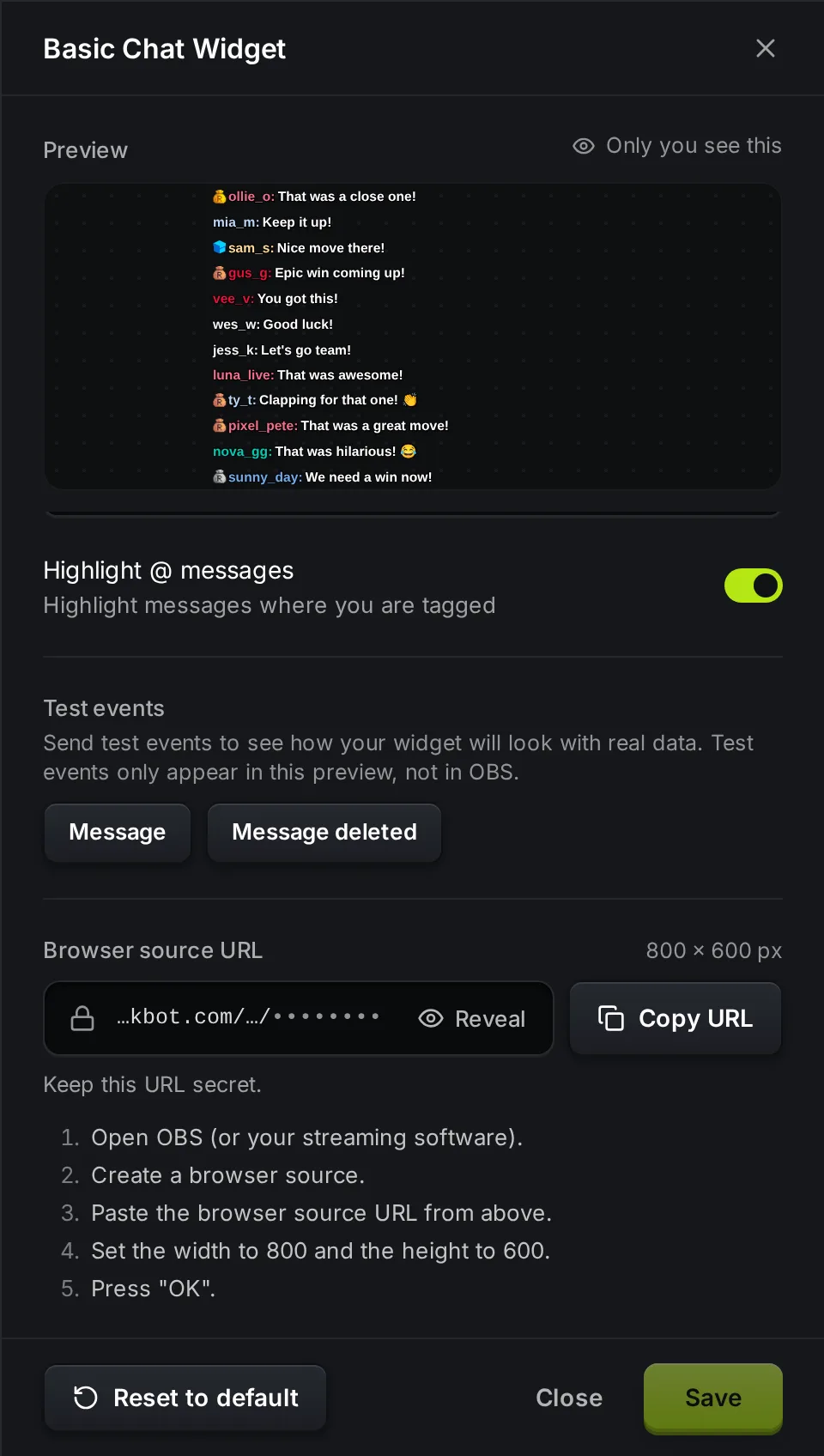
- Apri Widget salvati e clicca Copia URL sul widget chat.
- In OBS, aggiungi una fonte Browser alla scena e incolla l’URL nel campo URL.
- Imposta Width (Larghezza) a 800 e Height (Altezza) a 600, poi clicca OK.
I messaggi recenti compaiono subito e quelli nuovi arrivano in tempo reale. Per cambiare le dimensioni a schermo, trascina gli angoli della fonte in OBS. Per ingrandire o rimpicciolire il testo, cambia invece Font size in KickBot, così il testo resta nitido.
Impostazioni
Sezione intitolata “Impostazioni”Clicca il widget chat in Widget salvati per aprirne le impostazioni. L’anteprima in alto mostra una chat di esempio con le tue modifiche. Quando hai finito clicca Salva. L’overlay in OBS si ricarica da solo. I nomi delle impostazioni sono in inglese nel widget.
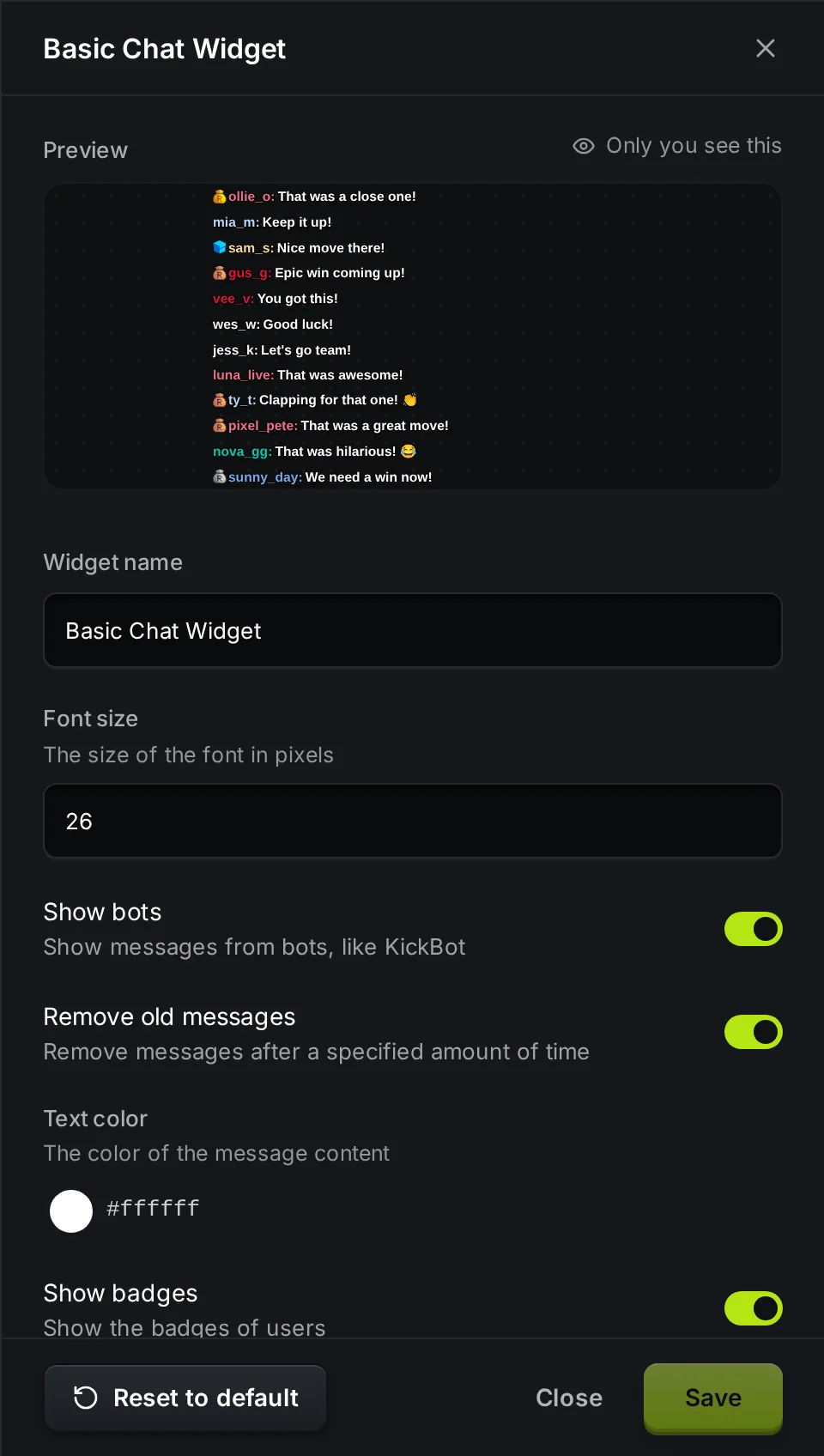
| Impostazione | Cosa fa | Predefinito |
|---|---|---|
| Widget name (nome del widget) | Il nome nel tuo elenco Widget salvati. Non compare in live. | Basic Chat Widget |
| Font size (dimensione font) | Dimensione del testo dei messaggi, in pixel. | 26 |
| Show bots (mostra i bot) | Se è disattivato, nasconde i messaggi di KickBot e di altri chatbot noti. | Attivo |
| Remove old messages (rimuovi i messaggi vecchi) | Se è attivo, ogni messaggio sparisce dopo il tempo qui sotto. | Attivo |
| Remove messages after (rimuovi i messaggi dopo) | Secondi prima che un messaggio sparisca. | 60 |
| Text color (colore del testo) | Colore del testo dei messaggi. I nomi mantengono il colore del nome Kick di ogni utente. | Bianco (#ffffff) |
| Show badges (mostra i badge) | Mostra i badge di Kick accanto ai nomi: broadcaster, moderatore, VIP, OG, founder, sub gifter e i badge sub del tuo canale. | Attivo |
| Show emotes (mostra le emote) | Mostra come immagini le emote di Kick e le tue emote 7TV. Se è disattivato, le emote vengono tolte dai messaggi. | Attivo |
| Text shadow (ombra del testo) | Aggiunge un’ombra leggera e un contorno, così il testo si legge bene sulle scene chiare. | Attivo |
| Highlight @ messages (evidenzia i messaggi con @) | Evidenzia i messaggi che taggano il nome del tuo canale. | Attivo |
Quando un moderatore elimina un messaggio su Kick, il messaggio sparisce anche dall’overlay.
In Eventi di prova, clicca Messaggio per aggiungere un messaggio di esempio all’anteprima, oppure Messaggio eliminato per toglierne uno. Gli eventi di prova vanno solo nell’anteprima, non in OBS.
Crea un overlay della chat trasparente
Sezione intitolata “Crea un overlay della chat trasparente”Il Basic Chat Widget non ha sfondo, quindi in OBS è trasparente fin dall’inizio. Si vedono solo nomi, badge, emote e testo. Se il gioco è chiaro e il testo si legge male, lascia attivo Text shadow, oppure installa Basic chat (Block background) per avere un riquadro scuro dietro ogni messaggio.
Risoluzione dei problemi
Sezione intitolata “Risoluzione dei problemi”In OBS non compare nessun messaggio. Controlla di aver incollato l’URL completo da Widget salvati. Scrivi un messaggio nella tua chat di Kick e aspetta qualche secondo. Se ancora non compare nulla, clicca la fonte in OBS con il tasto destro e scegli Refresh cache of current page (aggiorna la cache della pagina corrente).
Il testo è sfocato. Hai ingrandito la fonte in OBS. Riporta la fonte a 800 × 600 e aumenta Font size in KickBot.
I messaggi dei bot compaiono ancora. Disattiva Show bots e clicca Salva. Il filtro nasconde KickBot e una lista dei bot più comuni su Kick. Un account bot con un altro nome compare comunque.
Le emote non compaiono. Attiva Show emotes e clicca Salva. Per le emote 7TV, il tuo canale Kick deve essere collegato su 7TV.
Per altro aiuto con le fonti browser, vedi Aggiungere un overlay di KickBot a OBS. Per una guida passo per passo con altri modi per mostrare la chat, vedi Aggiungere la chat di Kick su OBS.
Domande frequenti
Sezione intitolata “Domande frequenti”Come aggiungo la chat di Kick su OBS?
Installa il Basic Chat Widget dalla Libreria widget di KickBot, copia il suo URL in Widget salvati e aggiungilo a OBS come fonte Browser a 800 × 600.
Il widget chat di KickBot è gratis?
Sì. I widget chat della libreria funzionano con il piano gratuito.
Posso usare l'overlay della chat di Kick in Streamlabs o Meld?
Sì. Aggiungi lo stesso URL come fonte browser in Streamlabs Desktop, Meld o qualsiasi app che può mostrare una pagina web.
Perché nell'anteprima vedo nomi di esempio?
L’anteprima in KickBot mostra messaggi di esempio, così puoi vedere le tue impostazioni. In OBS, l’overlay mostra la tua vera chat di Kick.