
Editor VOD di Kick
L’Editor VOD di KickBot è un player per i VOD di Kick con uno strumento di taglio. Incolla il link di un VOD di Kick su kickbot.com/dashboard/editor, fai partire la live, imposta dove inizia e dove finisce la tua clip ed esportala. KickBot taglia la clip sui suoi server e ti dà un file MP4 e una pagina della clip da condividere.
Usalo per trasformare una live lunga in highlight brevi, o per convertire in MP4 una parte di un VOD di Kick senza scaricare tutta la live. Funziona con i VOD di qualsiasi canale Kick. Ti serve un account KickBot. Vedi Creare l’account KickBot.
Taglia una clip da un VOD di Kick
Sezione intitolata “Taglia una clip da un VOD di Kick”- Copia il link di una live passata su Kick. È simile a
https://kick.com/yourchannel/videos/8d926cde-73f9-40e2-b4c6-5c77a3fe768a. - Apri kickbot.com/dashboard/editor, oppure clicca Download nel menu a sinistra, poi Editor VOD.
- Incolla il link nella casella Incolla il link di un VOD di Kick in Il tuo VOD. La casella mostra Caricato e si apre il player video con il titolo della live sotto.
- Fai partire il video o trascina la timeline fino al momento in cui inizia la tua clip. Clicca Imposta inizio (o premi I).
- Vai al momento in cui finisce la clip. Clicca Imposta fine (o premi O). La Durata della clip compare sotto Crea clip.
- Clicca Riproduci clip per guardare solo la parte tra l’inizio e la fine. Clicca Azzera tempi per ricominciare.
- Scrivi un nome nella casella Nome della clip, per esempio «Round decisivo». Il nome è obbligatorio, fino a 100 caratteri.
- Clicca Esporta clip. La clip entra in coda in Le tue clip.
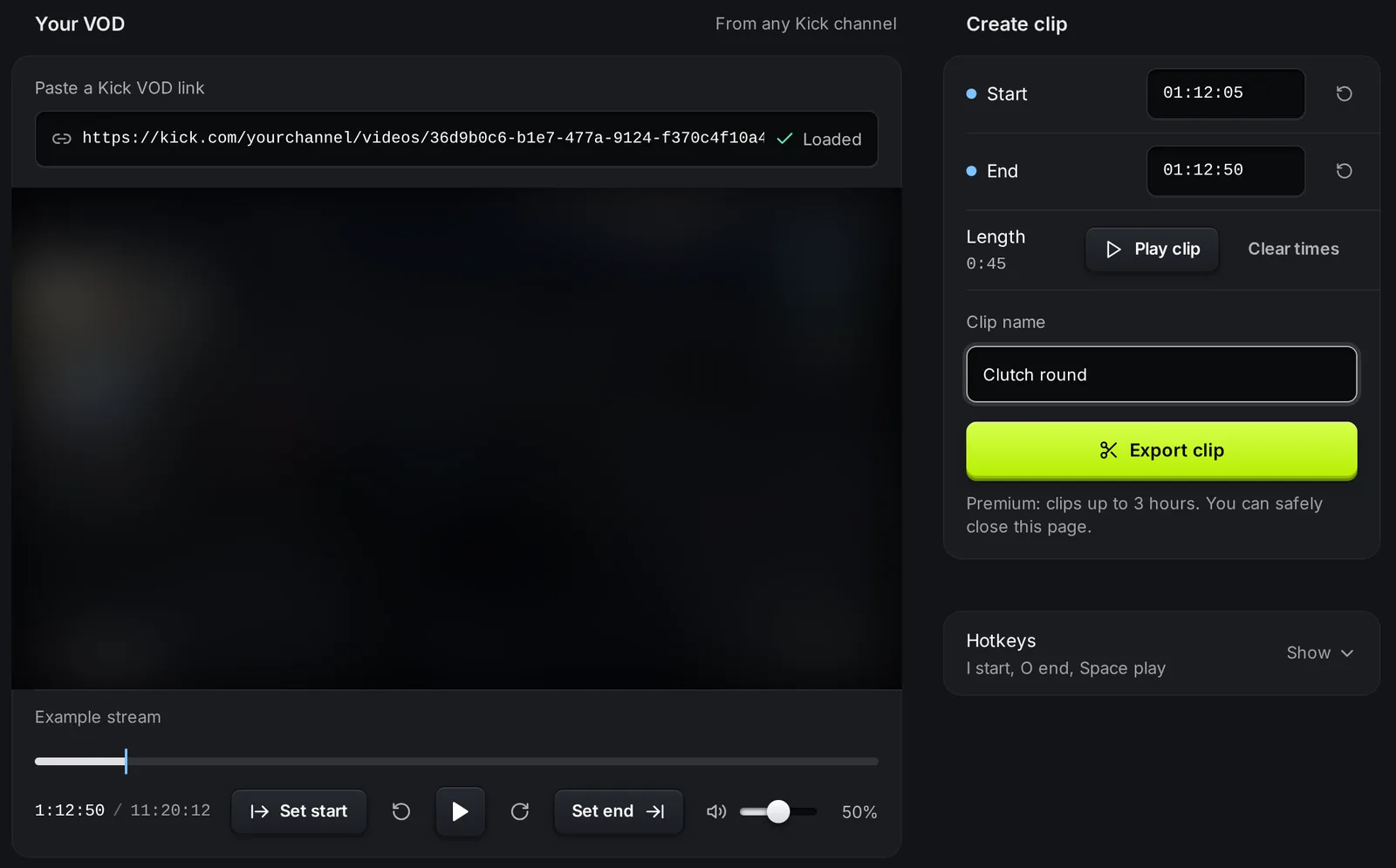
Puoi anche scrivere i tempi esatti nelle caselle Inizio e Fine, nel formato 01:12:05 (ore, minuti, secondi). Il pulsante di reset accanto a ogni casella cancella quel tempo.
Scorciatoie da tastiera
Sezione intitolata “Scorciatoie da tastiera”Le scorciatoie funzionano quando il cursore non è in una casella di testo. Clicca Mostra accanto a Scorciatoie per vedere l’elenco nella pagina.
| Tasto | Azione |
|---|---|
| I | Imposta l’inizio della clip nel punto attuale |
| O | Imposta la fine della clip nel punto attuale |
| Spazio o K | Play o pausa |
| J o Freccia sinistra | Torna indietro di 5 secondi |
| L o Freccia destra | Vai avanti di 5 secondi |
| Maiusc + Freccia sinistra / Maiusc + Freccia destra | Torna indietro o vai avanti di 1 secondo |
Le tue clip
Sezione intitolata “Le tue clip”Ogni esportazione compare in Le tue clip con il suo nome, la data e la parte del VOD che usa.
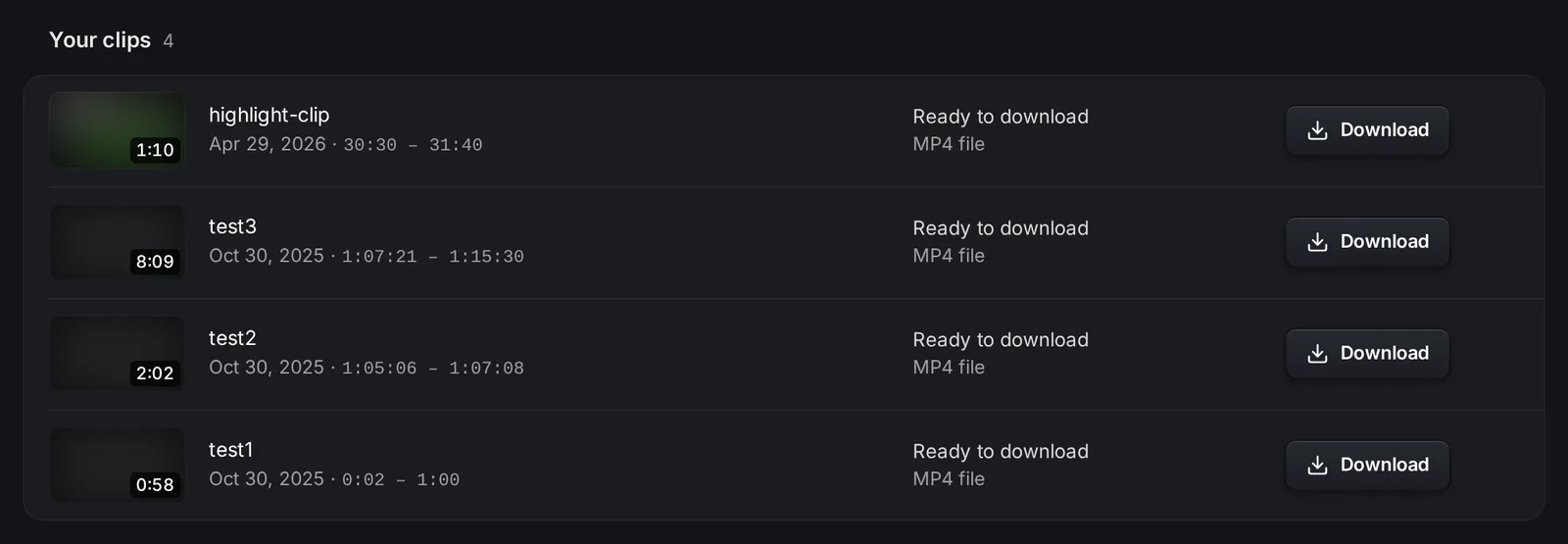
- In coda: la clip aspetta il suo turno.
- Taglio della clip in corso: KickBot sta creando l’MP4. Le clip lunghe richiedono più tempo.
- Pronta da scaricare: clicca Scarica per salvare il file MP4.
- Non riuscita: qualcosa è andato storto. La riga mostra il motivo quando c’è. Esporta di nuovo la clip.
Apri il menu di una riga (i tre puntini) per altre due azioni. Vedi clip apre la clip nella sua pagina, kickbot.com/clip/<id>, che puoi condividere con chiunque. Apri il VOD su Kick apre la live di origine. Vedi pagine delle clip.
Durata delle clip
Sezione intitolata “Durata delle clip”Una clip può durare fino a 3 ore. Il VOD può essere più lungo: conta solo la parte tra l’inizio e la fine.
Risoluzione dei problemi
Sezione intitolata “Risoluzione dei problemi”- Il video non si carica. Il link deve essere il link di un VOD di Kick, con
/videos/dentro. La pagina di un canale, il link di una live in corso o il link di una clip non funzionano. Il VOD deve essere uno che chiunque può guardare su kick.com. - Esporta clip è grigio. Il pulsante dice cosa manca: Carica prima un VOD, Imposta l’inizio, Imposta la fine o Dai un nome alla clip.
- «Clips cannot be longer than 3 hours» (le clip non possono durare più di 3 ore). Avvicina l’inizio e la fine.
- L’editor dice che non hai il permesso. Sei un membro del team senza il permesso Editor VOD. Il proprietario del canale può attivarlo in Gestisci team.
Domande frequenti
Sezione intitolata “Domande frequenti”Come converto un VOD di Kick in MP4?
Per avere tutta la live in MP4, usa il Download VOD. Per averne solo una parte, incolla il link del VOD nell’Editor VOD, imposta l’inizio e la fine e clicca Esporta clip. Poi clicca Scarica sulla clip finita.
Posso guardare un VOD di Kick nell'editor senza esportare?
Sì. L’editor riproduce qualsiasi VOD pubblico di Kick. Crei un file solo quando clicchi Esporta clip.
Posso fare una clip da un VOD di un altro canale?
Sì. L’Editor VOD funziona con qualsiasi VOD che chiunque può guardare su kick.com.
Che differenza c'è tra l'Editor VOD e il comando !clip?
Il comando !clip permette agli spettatori di salvare gli ultimi momenti della tua live mentre sei in live. L’Editor VOD taglia una clip da una live passata, di qualsiasi durata fino a 3 ore.