
Widget builder
Con il widget builder crei il tuo overlay per la live su Kick con HTML, CSS e JavaScript. KickBot invia al tuo codice gli eventi di Kick in tempo reale (follow, sub, sub regalati, KICKs, raid, messaggi della chat e altro), quindi non devi collegarti a nessuna API. Puoi usare il widget nella tua live e puoi pubblicarlo, così altri streamer possono installarlo dalla Libreria widget. Aprilo su kickbot.com/dashboard/widget-builder.
Il builder è per chi sa scrivere un po’ di codice. Se vuoi solo un overlay pronto, usa la Libreria widget. Per il riferimento del codice (eventi, dati e impostazioni), vedi Riferimento del widget builder.
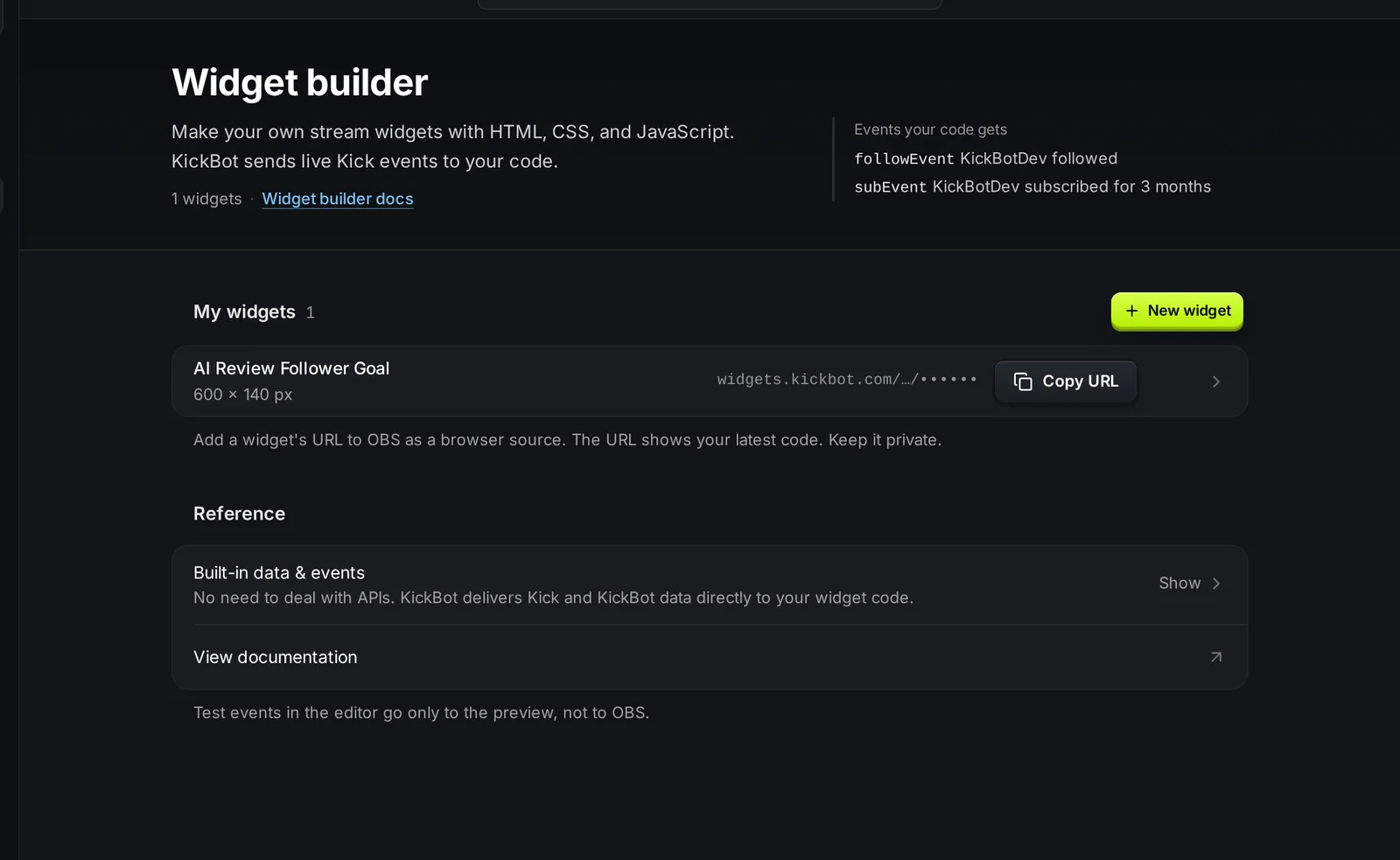
Crea un nuovo widget
Sezione intitolata “Crea un nuovo widget”- Apri kickbot.com/dashboard/widget-builder e clicca Nuovo widget.
- Scegli Vuoto, oppure parti da un modello: Viewer Count, Simple Follower Goal o Basic Chat Widget. Un modello copia il codice di quel widget di KickBot, così puoi modificarlo.
- Scrivi un Nome del widget. Per un widget vuoto, imposta anche Larghezza e Altezza in pixel (800 × 600 come valore predefinito).
- Clicca Crea widget. Si apre l’editor.
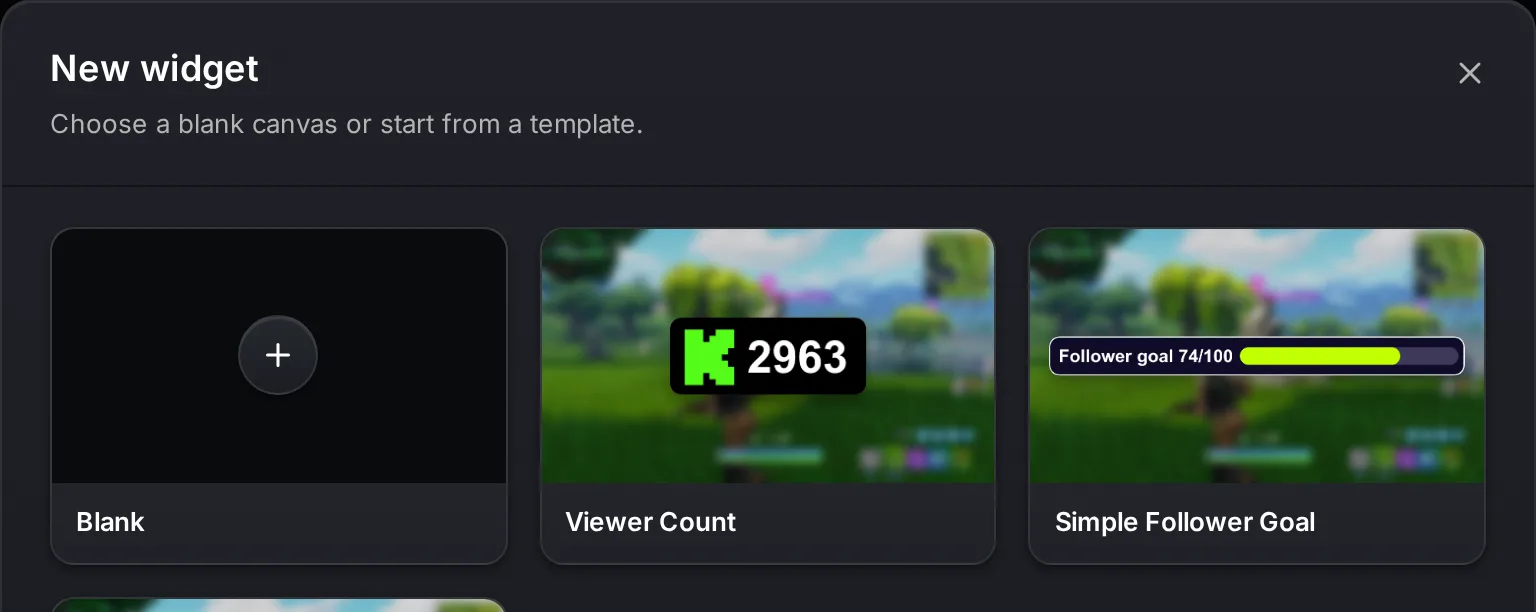
L’editor
Sezione intitolata “L’editor”L’editor ha tre parti: le impostazioni a sinistra, il codice al centro e un’anteprima in tempo reale a destra.
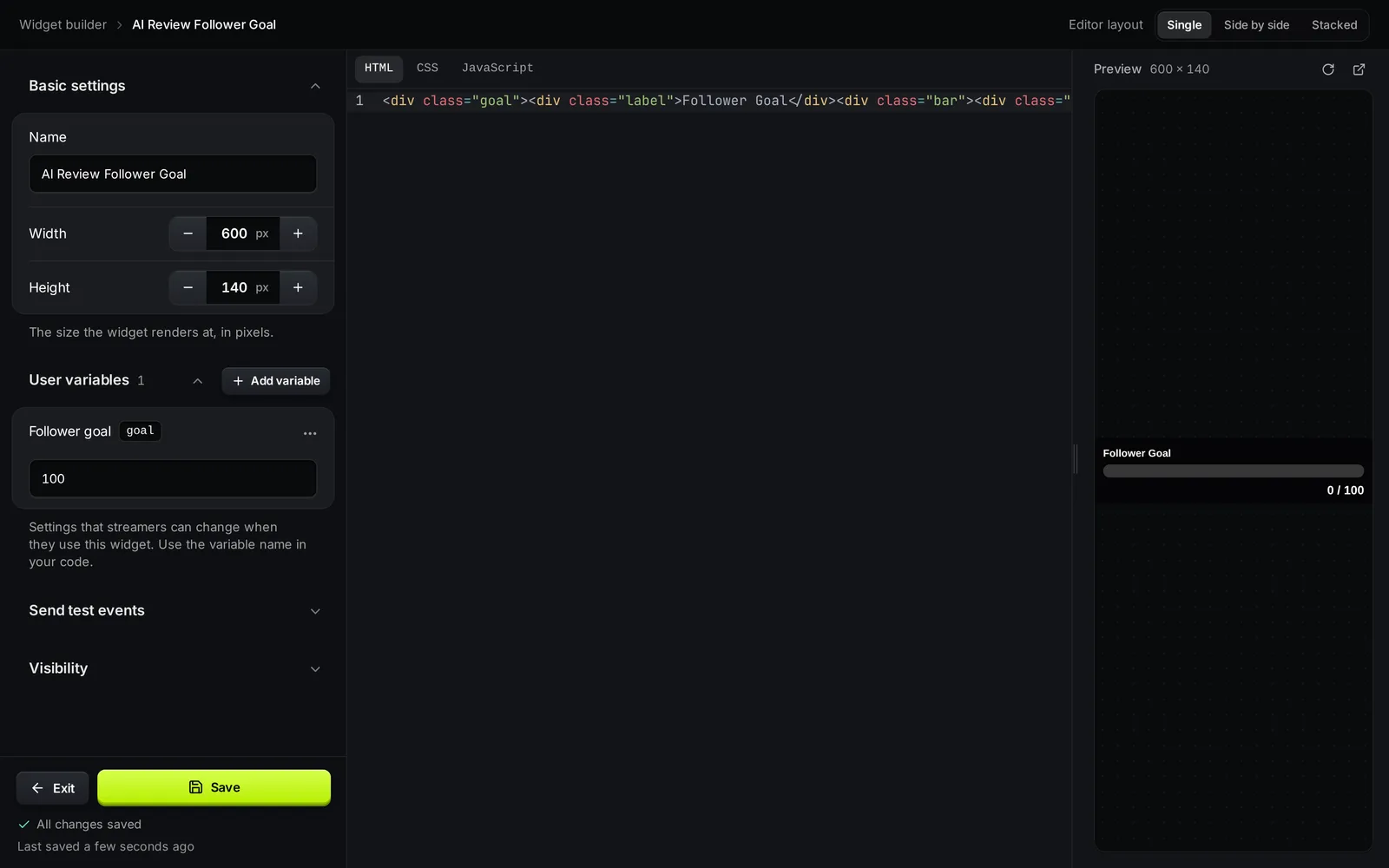
- Impostazioni di base: il nome, e la larghezza e l’altezza con cui viene mostrato il widget.
- Variabili utente: impostazioni che gli streamer possono cambiare senza codice, come un colore, un testo o il numero di un obiettivo. Vedi Variabili utente.
- Invia eventi di prova: pulsanti che inviano un evento finto (Sub, Sub regalato, KICKs, Follow, Raid, Messaggio e altri) all’anteprima.
- Visibilità: mostra se il widget è privato o pubblicato, e ha il pulsante Pubblica widget.
- Codice: schede per HTML, CSS e JavaScript. Usa Layout dell’editor in alto per mostrare un file (Singolo) o due file insieme (Affiancato o In colonna).
- Anteprima: mostra il widget alle sue dimensioni, adattato allo spazio disponibile. Si aggiorna mentre scrivi. Usa il pulsante di ricarica per farlo ripartire, o il pulsante per aprirlo in una finestra separata (utile per aprire la console del browser).
L’editor salva da solo il tuo lavoro mentre scrivi. Salva salva tutto in una volta, e il testo sotto mostra quando è stato fatto l’ultimo salvataggio. Esci torna all’elenco dei widget.
L’editor ha bisogno di uno schermo largo. Su un telefono, KickBot ti chiede di aprirlo su un computer. Il tuo widget è salvato, quindi puoi continuare da lì.
Prova il tuo widget
Sezione intitolata “Prova il tuo widget”- Apri Invia eventi di prova.
- Clicca un evento, per esempio Follow o Messaggio.
- Guarda come reagisce l’anteprima.
Gli eventi di prova hanno la stessa struttura degli eventi reali, con dati di esempio. Arrivano solo all’anteprima di questa pagina, mai a OBS o alla tua live. Per provare con eventi reali, aggiungi il widget a OBS e vai in live, oppure chiedi a un amico di seguire il tuo canale.
Usa il tuo widget in live
Sezione intitolata “Usa il tuo widget in live”Ogni widget che crei compare anche in Widget salvati, con «Il tuo widget» sotto il nome. Il suo URL esegue sempre il tuo codice più recente.
- Nella pagina del widget builder, clicca Copia URL sul tuo widget.
- In OBS, aggiungi una fonte Browser, incolla l’URL e imposta larghezza e altezza sulle dimensioni del widget.
- Clicca OK.
Se cambi il codice mentre il widget è in OBS, aggiorna la fonte browser per caricare il nuovo codice. Quando cambi il valore di una variabile utente in Widget salvati e clicchi Salva, OBS ricarica il widget da solo. Per altro aiuto, vedi Aggiungere un overlay di KickBot a OBS.
Pubblica nella Libreria widget
Sezione intitolata “Pubblica nella Libreria widget”Pubblica un widget quando vuoi che altri streamer lo trovino e lo installino.
- Nell’editor, apri Visibilità e clicca Pubblica widget.
- Aggiungi un’Immagine principale e almeno un’altra immagine. Puoi aggiungere fino a 10 immagini in tutto, ognuna fino a 10 MB. Il formato ideale è 1920 × 1080.
- Scrivi una Descrizione: cosa mostra il widget e come si configura.
- Invialo. La finestra mostra Inviato per la revisione.
Il team di KickBot controlla ogni widget. Se viene approvato, compare nella Libreria widget con il tuo nome di Kick come creatore. Di solito la revisione richiede meno di 24 ore.
Elimina un widget
Sezione intitolata “Elimina un widget”Nella pagina del widget builder, apri il menu ⋯ di un widget e clicca Elimina. Questo rimuove il suo codice e le sue impostazioni, e non si può annullare.
Membri del team
Sezione intitolata “Membri del team”I membri del team hanno bisogno del permesso Widget builder per aprire l’editor e creare widget. Hanno bisogno di Configura widget per vedere gli URL dei widget. Vedi Gestisci team.
Domande frequenti
Sezione intitolata “Domande frequenti”Devo saper programmare?
Sì, un po’ di HTML, CSS e JavaScript. Se non scrivi codice, installa un widget dalla Libreria widget e cambia le sue impostazioni.
Posso modificare un widget di KickBot della libreria?
Non puoi cambiare il codice di un widget della libreria. Crea un nuovo widget dal modello Viewer Count, Simple Follower Goal o Basic Chat Widget per avere una copia del suo codice che puoi modificare.
Il mio widget può caricare font, immagini o altri script?
Sì. HTML, CSS e JavaScript girano in una normale pagina web dentro OBS, quindi puoi collegare web font, immagini e script da altri siti. Usa le variabili utente Immagine/GIF, Video o Audio per permettere agli streamer di caricare i propri file.
Posso creare widget con l'API di KickBot?
Sì. L’API di KickBot può elencare, creare e aggiornare i tuoi widget. Vedi il riferimento API dei widget.