
Coda donazioni
La coda donazioni è dove le donazioni aspettano prima di partire nella tua live. In Donazioni > Coda tu o i tuoi moderatori potete approvare o rifiutare ogni donazione, mettere in pausa la coda, saltare la donazione in riproduzione e riprodurre di nuovo una donazione vecchia. Tieni aperta questa pagina mentre sei in live, oppure lasciala controllare a un moderatore.
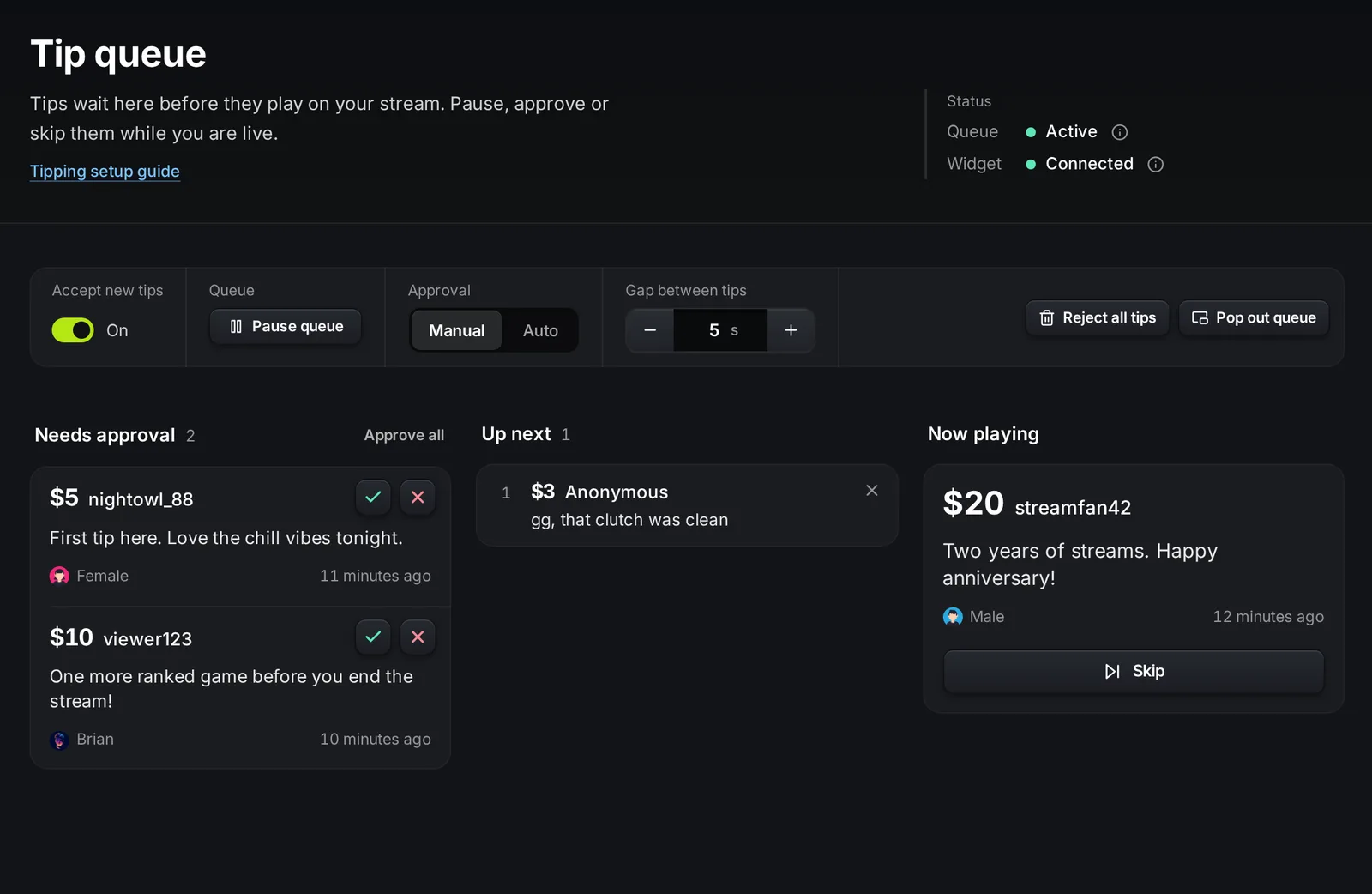
In cima alla pagina ci sono due indicatori:
- Coda: Attiva significa che le donazioni approvate partono una dopo l’altra. In pausa significa che non parte nessuna donazione finché non riprendi. Le nuove donazioni arrivano comunque e restano in attesa.
- Widget: Connesso significa che il widget delle donazioni è aperto in OBS. Non aperto significa che le donazioni non possono partire. Aggiungi il widget come fonte browser e tienilo aperto mentre sei in live.
Controlli
Sezione intitolata “Controlli”| Controllo | Cosa fa | Predefinito e limiti |
|---|---|---|
| Accetta nuove donazioni | Attiva o disattiva la tua pagina delle donazioni. È lo stesso interruttore di Attiva le donazioni nella pagina delle donazioni. Le donazioni già in coda partono comunque. | |
| Coda | Metti in pausa la coda ferma la riproduzione dopo la donazione attuale. Riprendi la coda la fa ripartire. | Attiva |
| Approvazione | Manuale: approvi ogni donazione prima che parta. Auto: le donazioni partono senza approvazione. | Auto per un nuovo canale |
| Pausa tra le donazioni | L’attesa minima tra due donazioni, in secondi. | 5 s. Da 0 a 100 s. |
| Rifiuta tutte le donazioni | Toglie tutte le donazioni dalla coda e annulla i pagamenti. Confermi in una finestra. | |
| Apri la coda in finestra | Apre la coda in una piccola finestra che puoi tenere accanto a OBS. |
Le modifiche si salvano subito.
Usa la coda
Sezione intitolata “Usa la coda”La coda ha tre colonne:
- Da approvare: le donazioni che ti aspettano in modalità manuale. Clicca il segno di spunta per approvare una donazione, o la croce per rifiutarla. Approva tutte approva tutte le donazioni della colonna.
- Prossime: le donazioni approvate, nell’ordine in cui partiranno. Clicca la croce per togliere una donazione.
- In riproduzione: la donazione in live in questo momento. Clicca Salta per fermarla.
Quando rifiuti o togli una donazione, per qualche secondo compare il pulsante Annulla.
Ogni donazione mostra importo, nome (o Anonimo), messaggio, voce TTS e quando è arrivata. Le donazioni di prova della modalità test hanno il badge Prova.
Cosa succede ai soldi
Sezione intitolata “Cosa succede ai soldi”Il pagamento dello spettatore viene bloccato al checkout e incassato solo quando la donazione inizia a partire.
| Azione | Lo spettatore paga? |
|---|---|
| Approvi e la donazione parte | Sì. La donazione va nel tuo saldo. |
| Rifiuti o togli prima che parta | No. Il pagamento viene annullato. |
| Salti o rifiuti mentre è in riproduzione | Sì. Il pagamento era già stato incassato quando è partita. |
| Nessuno la approva, o il widget non è aperto, per 15 minuti | No. La donazione scade. |
Per restituire i soldi dopo che una donazione è partita, usa un rimborso nella pagina Guadagni.
Donazioni recenti e replay
Sezione intitolata “Donazioni recenti e replay”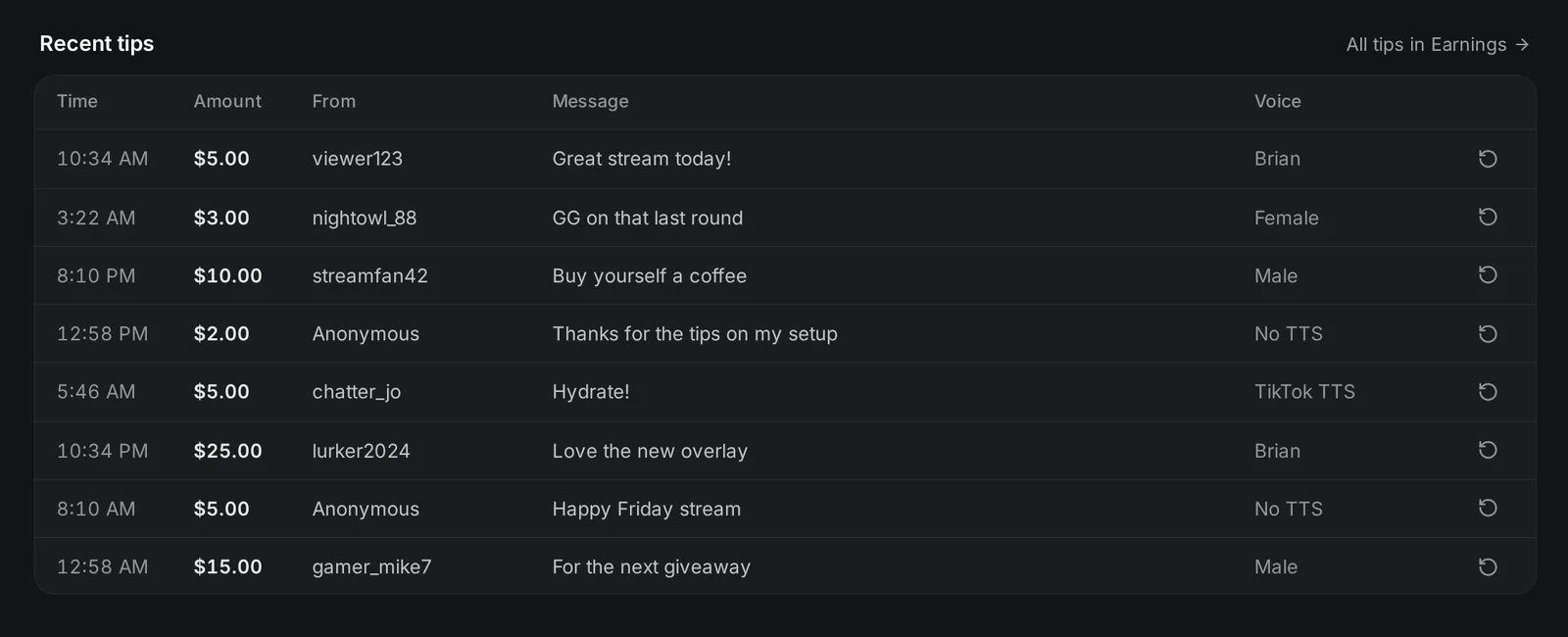
Sotto la coda, Donazioni recenti elenca le ultime donazioni partite. Clicca l’icona di replay (Riproduci di nuovo) per rimettere una donazione in coda. Un replay riproduce di nuovo lo stesso messaggio con la stessa voce e non addebita nulla un’altra volta allo spettatore. Tutte le donazioni in Guadagni apre l’elenco completo.
Chi può usare la coda
Sezione intitolata “Chi può usare la coda”I membri del team con il permesso Moderazione donazioni possono approvare, rifiutare, saltare, mettere in pausa e cambiare le impostazioni della coda. I membri che hanno solo Configurazione donazioni possono vedere la coda ma non modificarla. Vedi team.
Risoluzione dei problemi
Sezione intitolata “Risoluzione dei problemi”Le donazioni approvate non partono. Controlla lo stato in cima. Se Widget mostra Non aperto, apri il widget delle donazioni in OBS. Se Coda mostra In pausa, clicca Riprendi la coda.
Le donazioni spariscono da Da approvare. Una donazione non approvata entro 15 minuti scade, e allo spettatore non viene addebitato nulla. Passa ad Auto se nessuno può controllare la coda.
Le donazioni partono una attaccata all’altra. Aumenta la Pausa tra le donazioni.
Domande frequenti
Sezione intitolata “Domande frequenti”I miei moderatori possono approvare le donazioni su Kick?
Sì. Dagli il permesso Moderazione donazioni nel tuo team di KickBot. Così possono aprire la coda donazioni e approvare, rifiutare o saltare le donazioni mentre sei in live.
Una donazione rifiutata costa soldi allo spettatore?
No, se la rifiuti prima che parta. Il pagamento viene annullato. Una donazione che salti mentre è in riproduzione è già pagata.
Quanto tempo ho per approvare una donazione?
15 minuti da quando lo spettatore l’ha inviata. Dopo scade e nessuno paga nulla.