
Pagine delle clip
Quando uno spettatore scrive !clip nella tua chat di Kick, KickBot salva la clip e le dà una sua pagina su kickbot.com/clip/<id>. Tutte le clip del tuo canale compaiono anche nella tua pagina delle clip su kickbot.com/clips/yourchannel, dove chiunque può guardarle, ordinarle e scaricarle.
Per le pagine non devi configurare nulla. Funzionano appena il comando !clip è attivo e il tuo canale Kick è collegato a KickBot.
Come arrivano le clip nella tua pagina delle clip
Sezione intitolata “Come arrivano le clip nella tua pagina delle clip”- Attiva il comando clip su kickbot.com/dashboard/clipcommand. Vedi il comando !clip per le impostazioni.
- Mentre sei in live, uno spettatore scrive
!clipin chat. KickBot salva l’ultima parte della tua live (30 secondi di base). - Di base, KickBot scrive in chat il link alla pagina della nuova clip, per esempio
@viewer https://kickbot.com/clip/abc123. - Quando la clip è pronta, compare nella pagina delle clip del tuo canale.
Anche le clip che tagli nell’Editor VOD hanno una pagina su kickbot.com/clip/<id>. Clicca Vedi clip nell’editor per aprirla.
La pagina delle clip del tuo canale
Sezione intitolata “La pagina delle clip del tuo canale”La tua pagina delle clip è kickbot.com/clips/yourchannel (con il tuo nome utente Kick alla fine). La pagina Home della dashboard ha un link alla pagina in I tuoi link, accanto a Pagina delle clip.
La pagina mostra la tua immagine del profilo di Kick, il numero dei tuoi follower e un link View channel (vedi canale) al tuo canale Kick. Sotto c’è una griglia con le tue clip, dalla più recente. Scorrendo in basso se ne caricano altre.
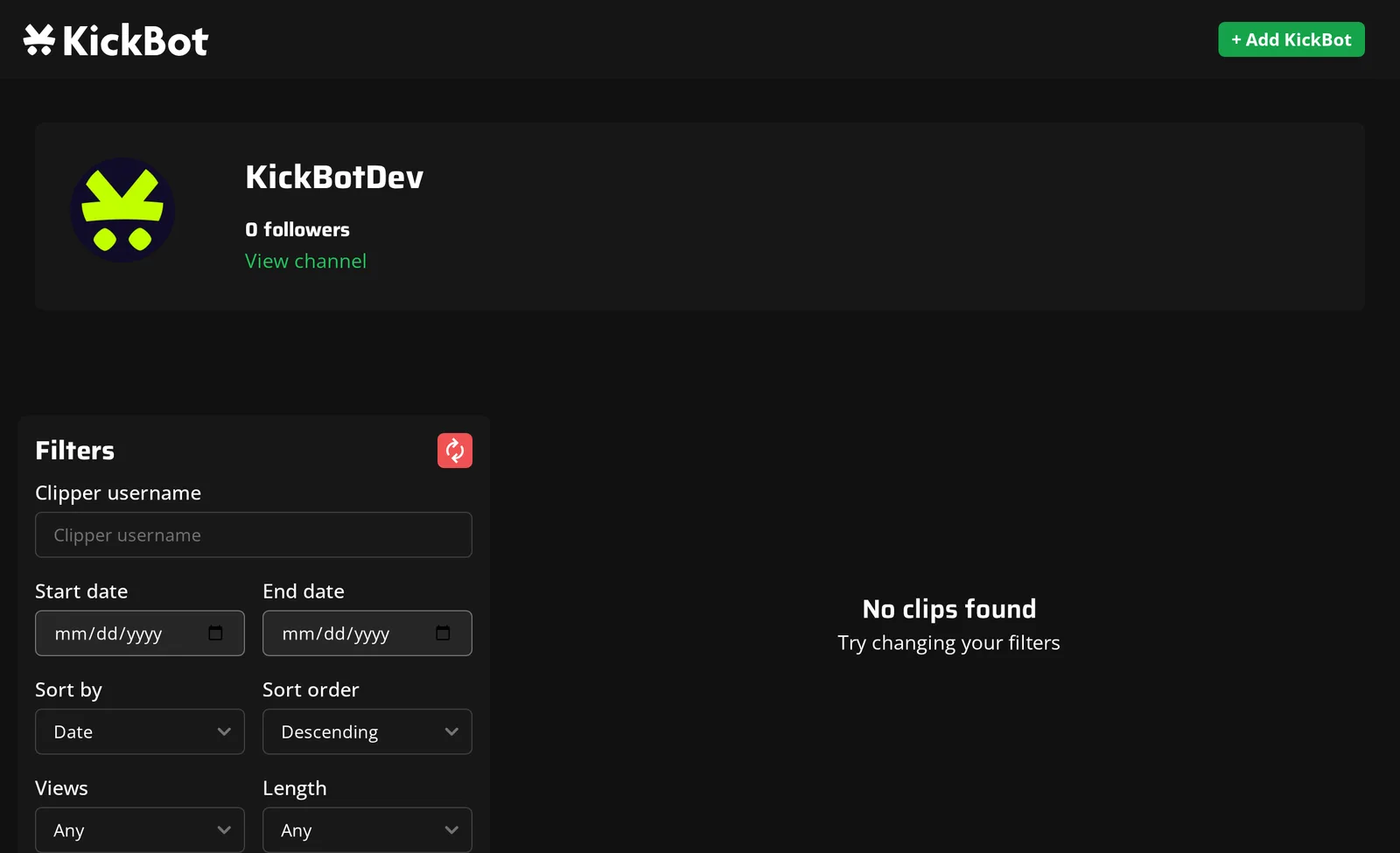
Da computer, il pannello Filters (filtri) permette a chiunque di trovare una clip. La pagina pubblica è in inglese:
| Filtro | Opzioni |
|---|---|
| Clipper username (nome di chi ha fatto la clip) | Mostra solo le clip create da uno spettatore |
| Start date e End date (data di inizio e di fine) | Mostra le clip di un intervallo di date |
| Sort by (ordina per) | Date, Views o Length (data, visualizzazioni o durata) |
| Sort order (ordine) | Descending o Ascending (decrescente o crescente) |
| Views (visualizzazioni) | Any (tutte), meno di 5, 20, 50, 100 o 250, o più di 5, 20, 50, 100 o 250 |
| Length (durata) | Any (tutte), meno di 1 minuto o più di 1 minuto |
Il pulsante rosso accanto a Filters azzera tutti i filtri. Sul telefono il pannello dei filtri è nascosto.
Condividi la tua pagina delle clip nella bio di Kick, su Discord o in un comando personalizzato, per esempio !clips, così gli spettatori trovano i momenti migliori.
La pagina di una singola clip
Sezione intitolata “La pagina di una singola clip”Ogni pagina di una clip su kickbot.com/clip/<id> ha:
- Un player video per la clip.
- Il nome del canale, chi ha fatto la clip, il numero di visualizzazioni e quando è stata creata.
- Download: salva la clip come file MP4. Chiunque può usarlo. Per una clip non ancora preparata per il download, il pulsante mostra Processing… (elaborazione) per poco tempo, poi il download parte.
- Un pulsante che copia il link della clip.
- Report (segnala): permette a chiunque di segnalare una clip che viola le regole.
- Delete (elimina): lo vedi solo tu (e i membri del team con il permesso Gestisci clip) quando hai fatto l’accesso a KickBot.
- Trending clips (clip di tendenza): clip recenti e popolari di KickBot.
Streamer in evidenza
Sezione intitolata “Streamer in evidenza”Le pagine delle clip su kickbot.com (la galleria delle clip su kickbot.com/clips e ogni pagina di una singola clip) hanno un elenco Featured streamers (streamer in evidenza). Mostra gli streamer KickBot che sono in live in quel momento, con un link al loro canale Kick. I canali con KickBot Premium compaiono per primi. È la parte di Premium «canale promosso sulle pagine delle clip di KickBot».
Gestisci le tue clip
Sezione intitolata “Gestisci le tue clip”Per vedere ed eliminare le clip del tuo canale nella dashboard, apri l’elenco Clip create su kickbot.com/dashboard/clipcommand. Puoi ordinare l’elenco ed eliminare le clip una alla volta o tutte insieme. Una clip eliminata non si può recuperare. Vedi il comando !clip.
Domande frequenti
Sezione intitolata “Domande frequenti”Dove trovo le mie clip di Kick fatte con KickBot?
Apri kickbot.com/clips/yourchannel, con il tuo nome utente Kick alla fine. Trovi il link anche nella pagina Home della dashboard, in I tuoi link.
Gli spettatori possono scaricare le clip dalla mia pagina delle clip?
Sì. Ogni pagina di una clip ha un pulsante Download che salva la clip come file MP4. Per salvare le clip create direttamente su Kick, usa il Download clip.
Perché la mia pagina delle clip è vuota?
Le clip compaiono dopo che il comando !clip le ha create. Controlla che il comando sia attivo e che KickBot sia moderatore del tuo canale. Vedi aggiungere KickBot come moderatore.
Come tolgo una clip dalla mia pagina delle clip?
Accedi a KickBot, apri la pagina della clip e clicca Delete. Puoi anche eliminare le clip nell’elenco Clip create nella pagina del comando clip.