
Configurare il TTS su Kick
Il TTS (sintesi vocale) su Kick permette ai tuoi spettatori di scrivere in chat un comando vocale e un messaggio, per esempio !brian ciao chat, e di sentire il messaggio letto ad alta voce nella tua live. KickBot legge il messaggio con una voce AI e lo riproduce tramite una fonte browser in OBS. Lo configuri nella dashboard su kickbot.com/dashboard/tts/settings.
Ti serve un account KickBot con il tuo canale Kick collegato. Vedi Creare l’account KickBot.
Cos’è il TTS su Kick?
Sezione intitolata “Cos’è il TTS su Kick?”Il TTS su Kick è una funzione dei chatbot: un bot legge la chat e riproduce l’audio tramite il tuo software di streaming. Con KickBot:
- Ogni voce ha il suo comando in chat. Gli spettatori scrivono il comando e poi il messaggio.
- KickBot crea l’audio sui suoi server e lo manda alla tua fonte browser TTS. Sul tuo PC non gira nulla.
- Scegli le voci e chi può usare ciascuna in Le mie voci. La Libreria voci ha più di 3.000 voci AI, e puoi clonare una voce dal tuo audio.
- La lettura auto può leggere i messaggi della chat senza nessun comando.
Ogni nuovo canale riceve 4 voci predefinite: Maschile (!tts), Femminile (!tts2), Brian (!brian) e TikTok TTS (!tiktok). All’inizio sono disattivate.
Configura il TTS
Sezione intitolata “Configura il TTS”- Apri kickbot.com/dashboard/tts/settings, oppure clicca TTS nel menu a sinistra e poi Impostazioni.
- Attiva Leggi i messaggi in live. Quando questo interruttore è disattivato, KickBot non legge nulla.
- In Fonte browser per OBS, clicca Copia URL. Il link è simile a
https://kickbot.com/external/<your-id>/tts.
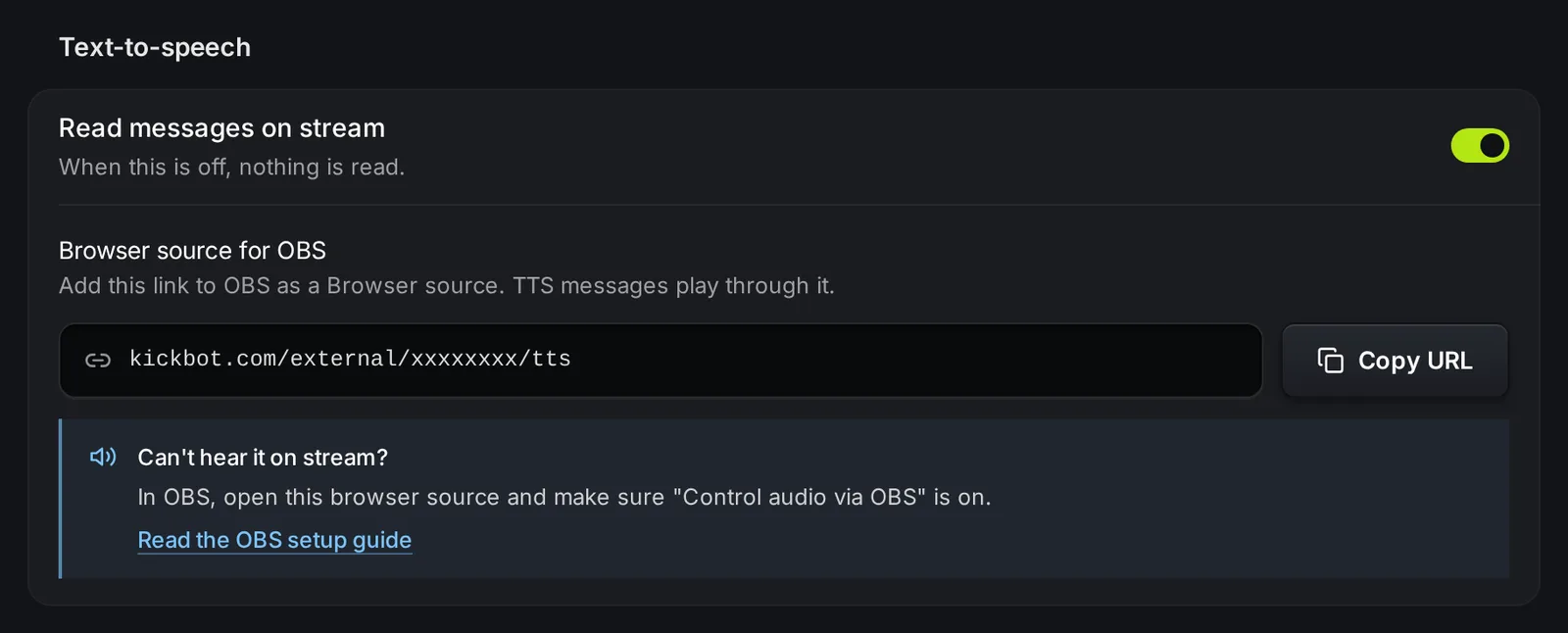
- In OBS, aggiungi una nuova fonte Browser e incolla l’URL nel campo URL. Attiva Control audio via OBS (Controlla l’audio tramite OBS), così l’audio del TTS passa dal mixer audio di OBS. Per tutti i passaggi (anche per Streamlabs Desktop e Meld), vedi Aggiungere un overlay di KickBot a OBS.
- Apri Le mie voci e attiva almeno una voce. Vedi Voci e comandi TTS.
La fonte browser non mostra nulla a schermo, a meno che Mostra il messaggio in live non sia attivo. L’audio si sente comunque.
Fai una prova
Sezione intitolata “Fai una prova”Con la fonte browser aperta in OBS e una voce attiva, scrivi un messaggio nella tua chat di Kick:
!brian ciao chatDopo qualche secondo senti il messaggio in live. Se non senti nulla, vedi Risoluzione dei problemi.
Impostazioni
Sezione intitolata “Impostazioni”Tutte le impostazioni di questa pagina si salvano mentre le cambi. Non c’è un pulsante Salva, tranne che per l’aspetto a schermo.
Riproduzione
Sezione intitolata “Riproduzione”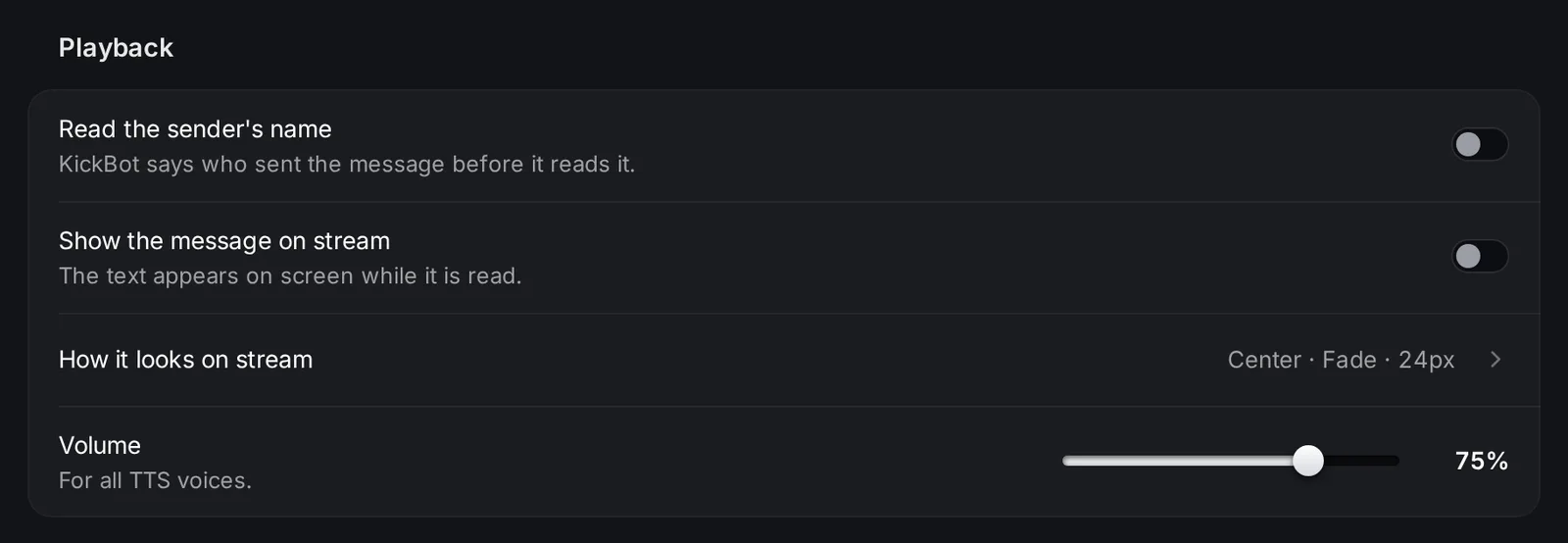
| Impostazione | Cosa fa |
|---|---|
| Leggi il nome del mittente | KickBot dice chi ha inviato il messaggio prima di leggerlo, per esempio «viewer123 says, hello chat». |
| Mostra il messaggio in live | Il testo compare a schermo nella fonte browser mentre viene letto. |
| Come appare in live | Apre una finestra per cambiare il testo a schermo. Clicca Salva overlay per usarlo. |
| Volume | Un solo volume per tutte le voci TTS, da 0 a 100%. |
La finestra Come appare in live ha queste opzioni, con un’anteprima dal vivo:
- Posizione: Centro, In alto o In basso. Predefinito Centro.
- Animazione: Nessuna, Dissolvenza, Scorrimento da sinistra, Scorrimento da destra, Scorrimento dall’alto o Scorrimento dal basso. Predefinito Dissolvenza.
- Dimensione font: da 8 a 48 px. Predefinito 24 px.
- Opacità sfondo: da 0 a 100%.
- Colore testo: qualsiasi colore esadecimale. Predefinito bianco (
ffffff). - Sfondo, Nome del mittente e Nome della voce: mostra o nascondi ogni parte.
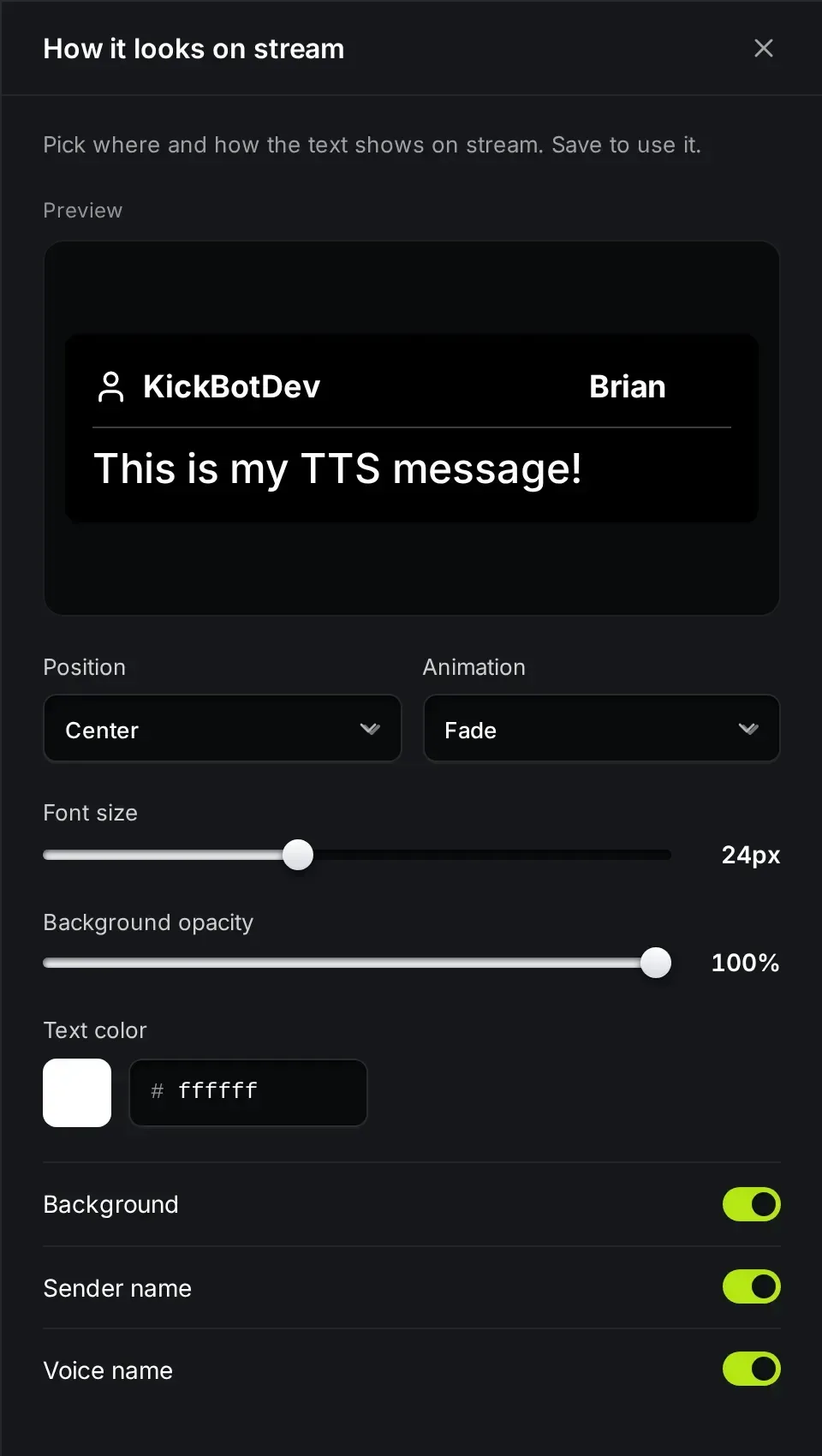
Se mostri il messaggio in live, imposta la fonte browser alle dimensioni del tuo canvas, per esempio 1920 × 1080, così la posizione corrisponde.
Tempi e limiti
Sezione intitolata “Tempi e limiti”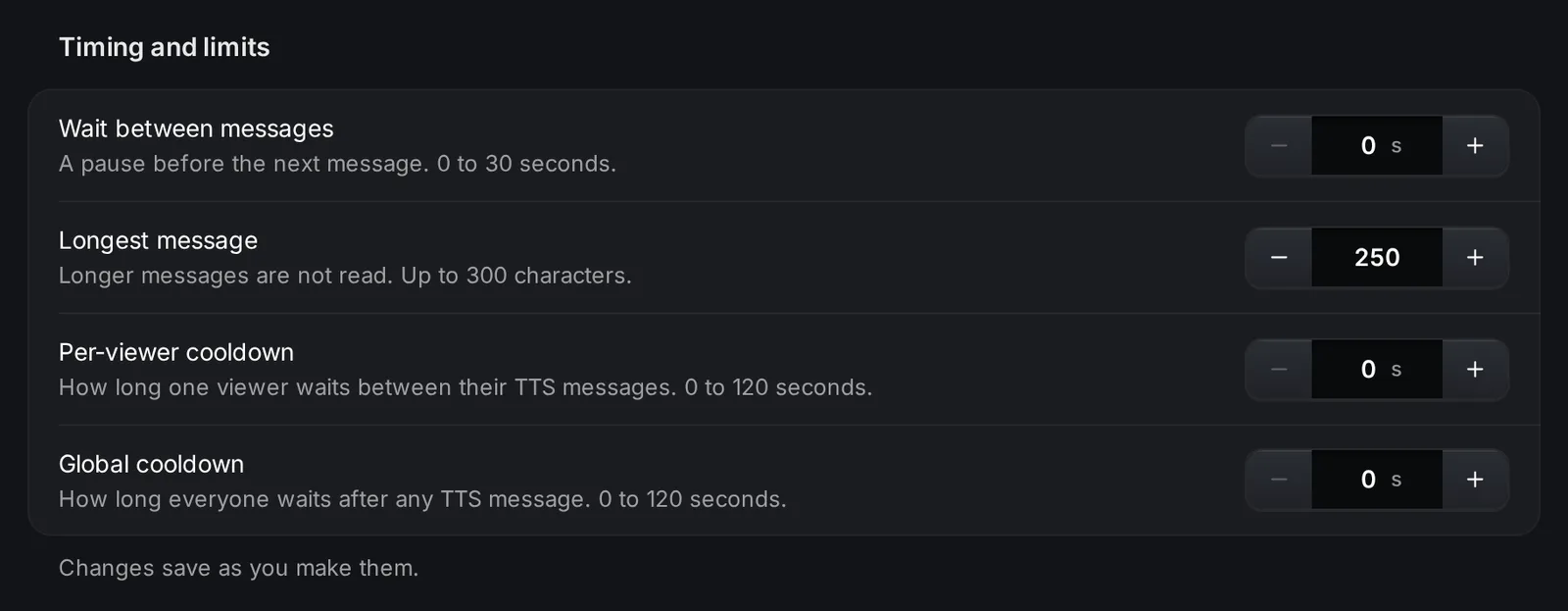
| Impostazione | Valori | Cosa fa |
|---|---|---|
| Pausa tra i messaggi | Da 0 a 30 secondi | Una pausa prima che parta il messaggio successivo. |
| Lunghezza massima | Da 0 a 300 caratteri | I messaggi più lunghi non vengono letti affatto. Non vengono tagliati. |
| Cooldown per spettatore | Da 0 a 120 secondi | Quanto aspetta uno spettatore tra un suo messaggio TTS e l’altro. |
| Cooldown globale | Da 0 a 120 secondi | Quanto aspettano tutti dopo un qualsiasi messaggio TTS. |
Per esempio, con un cooldown per spettatore di 30 secondi ogni spettatore può mandare un messaggio TTS ogni 30 secondi, mentre gli altri spettatori possono comunque mandare i loro.
Lista voci pubblica
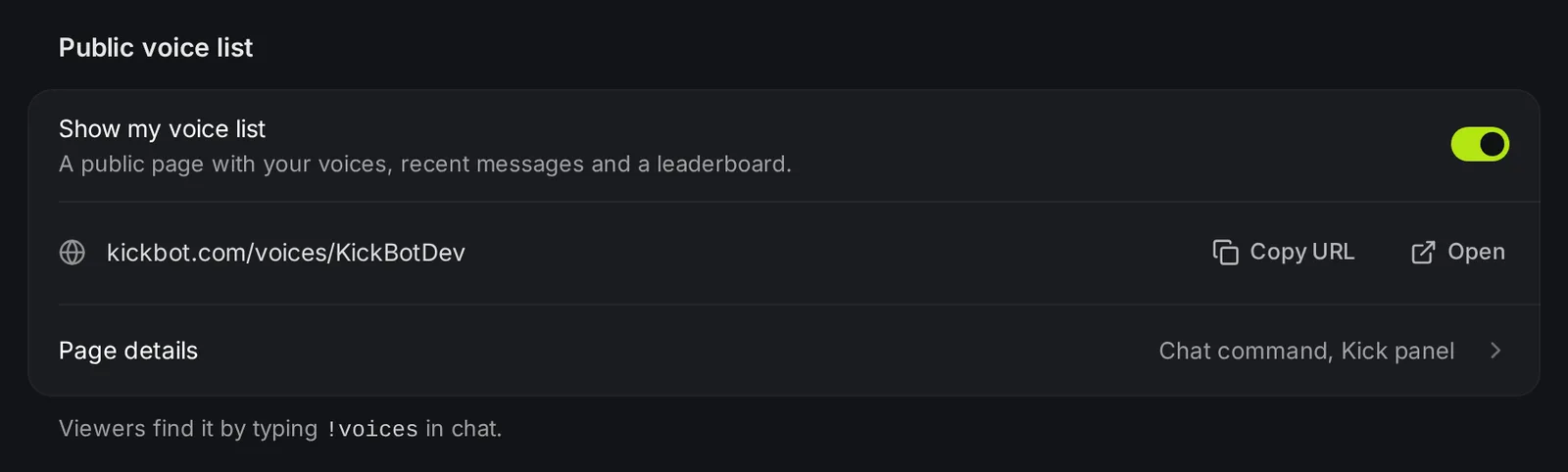
Sezione intitolata “Lista voci pubblica”Attiva Mostra la mia lista voci per avere una pagina pubblica su kickbot.com/voices/yourchannel. Mostra le tue voci attive, i loro comandi, i messaggi TTS recenti e una classifica. Gli spettatori ricevono il link quando scrivono !voices in chat. In Dettagli pagina c’è un’immagine pronta per un pannello di Kick, che puoi scaricare e aggiungere al tuo profilo Kick. Vedi Voci e comandi TTS.
Lettura auto e comandi per i mod
Sezione intitolata “Lettura auto e comandi per i mod”- Lettura auto apre la pagina in cui KickBot legge la chat senza comandi. Vedi Lettura auto.
- Comandi in chat per i mod elenca i comandi che tu e i tuoi mod potete usare in chat durante la live, come
!ttsskipe!ttsvol. Vedi Comandi chat del TTS.
Risoluzione dei problemi
Sezione intitolata “Risoluzione dei problemi”- Non parte nulla. Controlla che Leggi i messaggi in live sia attivo, che la voce sia attiva in Le mie voci e che il ruolo dello spettatore sia consentito per quella voce.
- La barra del volume in OBS si muove, ma non senti nulla. In OBS, apri la fonte browser e attiva Control audio via OBS. Poi apri Advanced Audio Properties (Proprietà audio avanzate) nel mixer audio e imposta Audio Monitoring (Monitoraggio audio) della fonte TTS su Monitor and Output (Monitora e invia all’uscita).
- I messaggi corti partono, quelli lunghi no. Controlla Lunghezza massima. Se è impostata a 0, non viene letto nessun messaggio.
- La fonte browser ha smesso di funzionare. Clicca la fonte in OBS con il tasto destro, apri Properties (Proprietà) e clicca Refresh cache of current page (aggiorna la cache della pagina corrente). La pagina Home di KickBot mostra quando il widget TTS è stato aperto in OBS l’ultima volta, e ti avvisa se non è aperto da un po’.
- Un messaggio non è partito. Può essere in cooldown, più lungo del limite o bloccato da un filtro. I messaggi bloccati compaiono nella pagina Moderazione TTS.
!voiceso i comandi per i mod non ricevono risposta in chat. KickBot deve essere moderatore del tuo canale per scrivere in chat. Vedi Aggiungere KickBot come moderatore.
Domande frequenti
Sezione intitolata “Domande frequenti”Come attivo il TTS su Kick?
Collega il tuo canale Kick a KickBot. Nelle Impostazioni TTS, attiva Leggi i messaggi in live e aggiungi a OBS l’URL della fonte browser. Poi attiva almeno una voce in Le mie voci. Gli spettatori scrivono in chat il comando vocale e un messaggio.
Come mandano i messaggi TTS gli spettatori su Kick?
Scrivono nella tua chat di Kick un comando vocale, uno spazio e il messaggio, per esempio !tts ciao chat. La pagina della tua lista voci mostra tutti i comandi attivi. Vedi Comandi chat del TTS.
Il TTS di KickBot è gratis?
Sì. Con il piano gratuito puoi usare le 4 voci predefinite: Maschile, Femminile, Brian e TikTok TTS. Le oltre 3.000 voci AI e i cloni vocali richiedono Premium.
Il TTS rallenta il mio PC?
No. KickBot crea l’audio sui suoi server. OBS lo riproduce soltanto nella fonte browser.
Gli spettatori possono mandare un TTS con una donazione?
Sì. Se usi le donazioni di KickBot, puoi permettere agli spettatori di scegliere una voce TTS per il messaggio della loro donazione. Vedi la tua pagina delle donazioni.