
Overlay del numero di spettatori su Kick
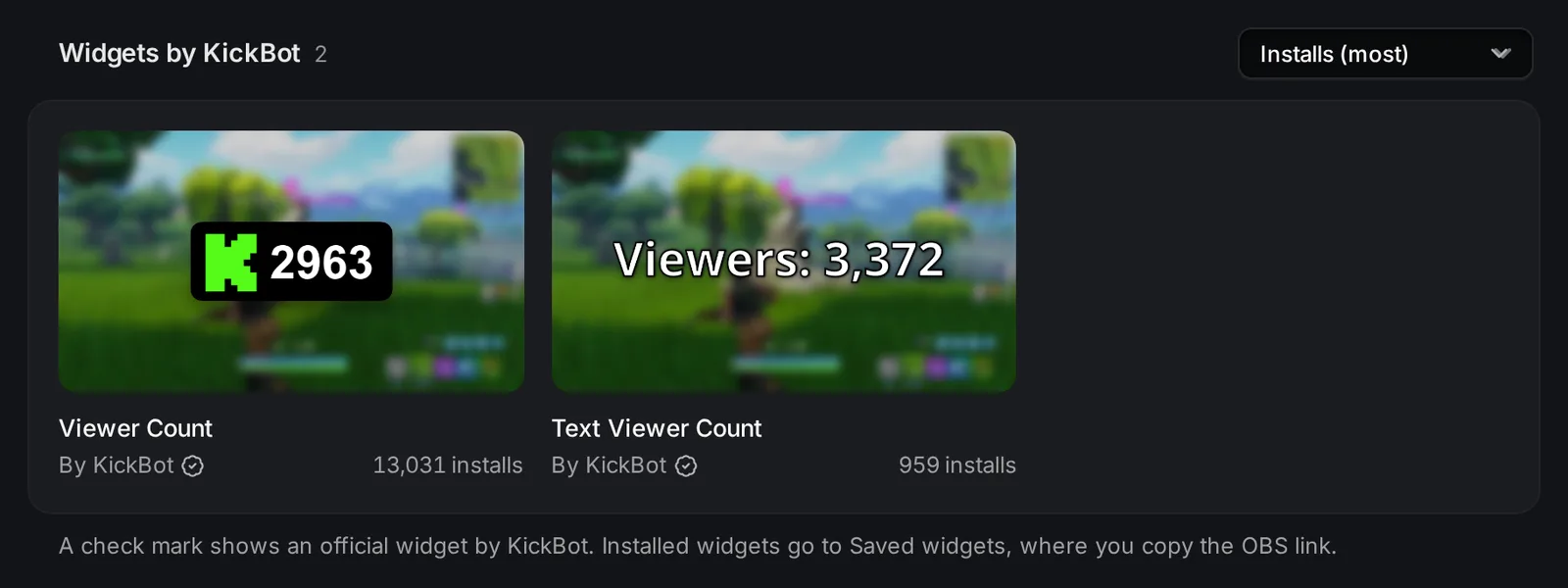
KickBot ha due widget che mostrano quante persone guardano in questo momento la tua live su Kick. Viewer Count è un piccolo riquadro con un’icona e il numero. Text Viewer Count è solo testo, per esempio «Viewers: 1,204». Installane uno dalla Libreria widget e aggiungi il suo URL a OBS come fonte browser.
Ti serve un account KickBot con il tuo canale Kick collegato.
Aggiungi il numero di spettatori a OBS
Sezione intitolata “Aggiungi il numero di spettatori a OBS”- Apri la Libreria widget e cerca viewer.
- Clicca Viewer Count o Text Viewer Count, poi clicca Installa widget.
- Apri Widget salvati e clicca Copia URL sul widget.
- In OBS, aggiungi una fonte Browser e incolla l’URL.
- Imposta larghezza e altezza: 220 × 100 per Viewer Count, oppure 600 × 200 per Text Viewer Count. Clicca OK.
Impostazioni
Sezione intitolata “Impostazioni”Clicca il widget in Widget salvati per modificarlo. L’anteprima mostra subito le modifiche. Clicca Salva e il widget in OBS si ricarica con il nuovo aspetto.
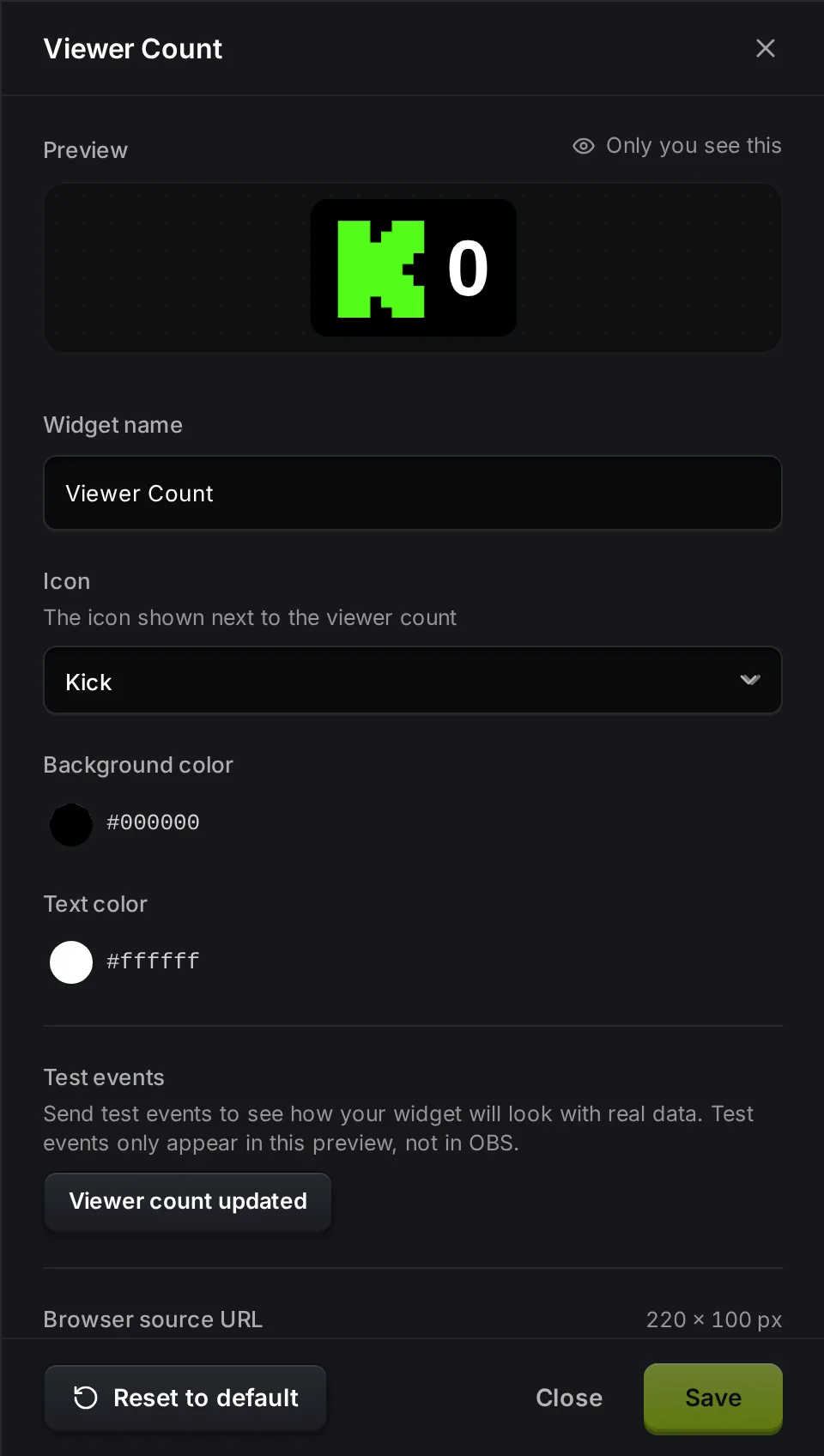
Viewer Count (220 × 100). I nomi delle impostazioni sono in inglese nel widget.
| Impostazione | Cosa fa | Predefinito |
|---|---|---|
| Icon (icona) | L’icona accanto al numero: Kick, People, Person o Eye. | Kick |
| Background color (colore di sfondo) | Il colore del riquadro dietro l’icona e il numero. | Nero (#000000) |
| Text color (colore del testo) | Il colore del numero. | Bianco (#ffffff) |
Text Viewer Count (600 × 200):
| Impostazione | Cosa fa | Predefinito |
|---|---|---|
| Text (testo) | Il testo in live. {viewers} viene sostituito dal numero di spettatori. | Viewers: {viewers} |
| Text color (colore del testo) | Il colore del testo. | Bianco (#ffffff) |
| Text size (dimensione del testo) | La dimensione del testo, in pixel. | 50 |
| Text outline (contorno del testo) | Aggiunge un’ombra intorno al testo, così si legge bene. | Attivo |
Per esempio, imposta Text su {viewers} watching per mostrare «120 watching».
Per vedere il widget cambiare prima di andare in live, clicca Numero di spettatori aggiornato in Eventi di prova. L’anteprima mostra un numero di esempio. Gli eventi di prova non arrivano a OBS.
Come si aggiorna il numero
Sezione intitolata “Come si aggiorna il numero”Il widget mostra il numero di spettatori che Kick indica per la tua live. Quando sei offline, il numero è 0.
Risoluzione dei problemi
Sezione intitolata “Risoluzione dei problemi”Il numero resta a 0 mentre sono in live. Dopo che vai in live, il numero può metterci un po’ a comparire. Se resta a 0, clicca la fonte in OBS con il tasto destro e scegli Refresh cache of current page (aggiorna la cache della pagina corrente).
Il numero è diverso da quello della dashboard di Kick. Il widget può essere un po’ in ritardo rispetto a Kick.
Il widget è sfocato o tagliato. Riporta la fonte browser alle dimensioni del widget (220 × 100 o 600 × 200). Per un testo più grande, usa Text Viewer Count e aumenta Text size.
Per altro aiuto con le fonti browser, vedi Aggiungere un overlay di KickBot a OBS.
Domande frequenti
Sezione intitolata “Domande frequenti”Come mostro in live il numero di spettatori di Kick?
Installa Viewer Count o Text Viewer Count dalla Libreria widget di KickBot, copia il suo URL in Widget salvati e aggiungilo a OBS come fonte Browser.
Posso cambiare l'icona accanto al numero di spettatori?
Sì. Nel widget Viewer Count, apri Icon e scegli Kick, People, Person o Eye. Poi clicca Salva.
Posso avere il numero di spettatori in due scene con colori diversi?
Sì. In Widget salvati, apri il menu ⋯ del widget e clicca Duplica. La copia ha il suo URL e le sue impostazioni.