
Voci e comandi TTS
Le mie voci è l’elenco delle voci TTS del tuo canale. Ogni voce ha un suo comando in chat, un interruttore per attivarla o disattivarla e un’impostazione per chi può usarla. Gli spettatori scrivono il comando e un messaggio, per esempio !brian ciao chat, e KickBot legge il messaggio con quella voce. Aprila su kickbot.com/dashboard/tts/commands, oppure clicca TTS e poi Le mie voci.
Prima devi configurare il TTS. Vedi Configurare il TTS su Kick.
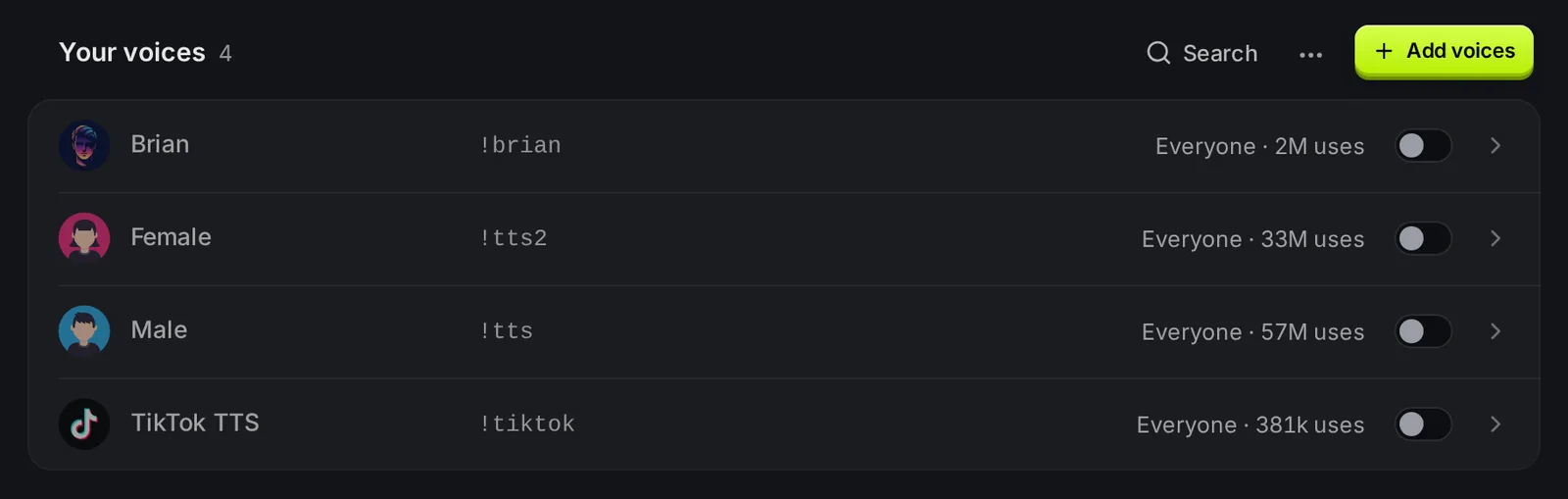
L’elenco delle voci
Sezione intitolata “L’elenco delle voci”Ogni riga mostra:
- Il nome e l’immagine della voce.
- Il comando in chat, per esempio
!brian. - Chi può usarla e quante volte la voce è stata usata su KickBot.
- Un interruttore per attivare o disattivare la voce. Si salva subito.
Clicca una riga per aprire la voce e cambiarne le impostazioni. Usa Cerca per trovare una voce per nome o per comando. Il menu … contiene l’ordinamento (Prima le attive, Prima le disattivate, Dalla A alla Z, Dalla Z alla A) e la modifica in blocco.
Aggiungi voci
Sezione intitolata “Aggiungi voci”Clicca Aggiungi voci per aprire la Libreria voci. Ascolta un campione, poi clicca Installa. La voce compare in Le mie voci con il suo comando predefinito, attiva e aperta a tutti.
Ogni canale parte con 4 voci predefinite:
| Voce | Comando |
|---|---|
| Maschile | !tts |
| Femminile | !tts2 |
| Brian | !brian |
| TikTok TTS | !tiktok |
Anche i tuoi cloni vocali compaiono qui dopo che li hai creati.
Cambia il comando di una voce e chi può usarla
Sezione intitolata “Cambia il comando di una voce e chi può usarla”- Clicca la voce nell’elenco.
- In Comando, scrivi il nuovo comando senza
!. Solo lettere e numeri, fino a 15 caratteri. - In Chi può usarla, scegli Tutti, oppure uno o più tra VIP, Sub e Mod.
- Attiva o disattiva Comando attivo.
- Clicca Salva.
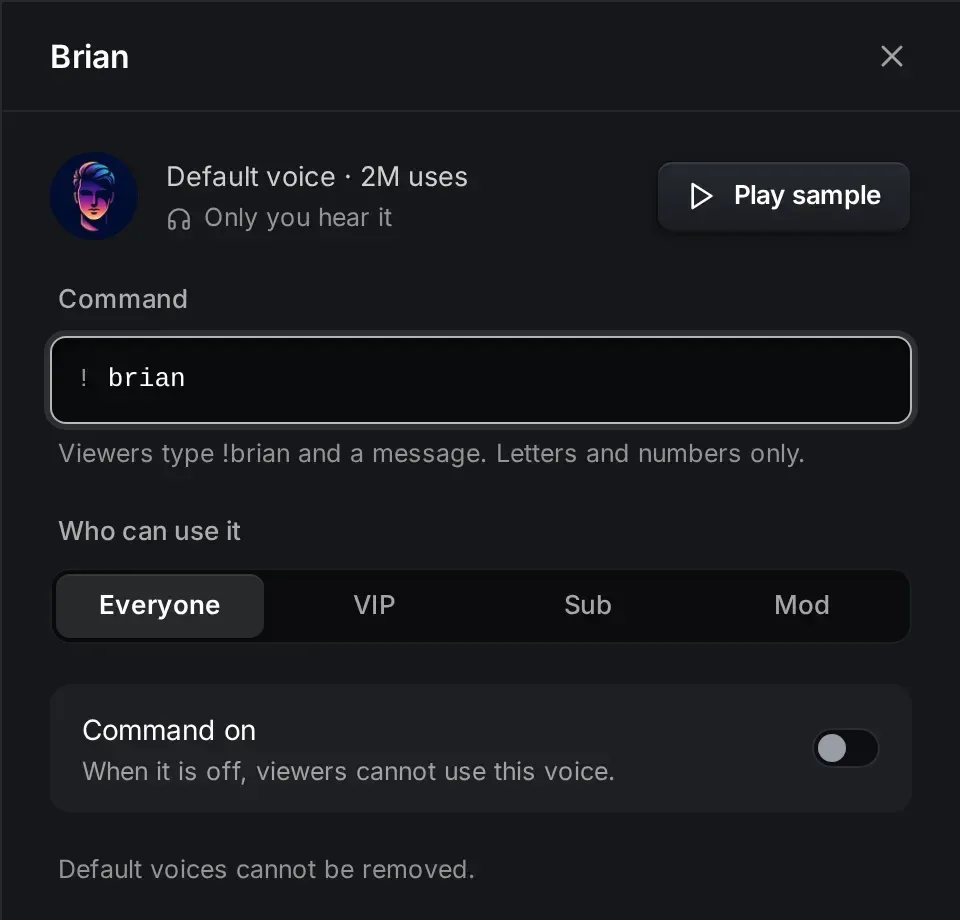
Come funziona Chi può usarla:
- Tutti permette a tutti gli spettatori di usare la voce. Disattiva gli altri ruoli.
- VIP, Sub e Mod si possono combinare. Per esempio, con Sub e Mod la voce la possono usare abbonati e moderatori, ma non gli altri spettatori.
- Tu (il broadcaster) puoi sempre usare tutte le voci attive.
Clicca Ascolta esempio per sentire la voce. Il campione lo senti solo tu. Non parte in live.
Rimuovi una voce
Sezione intitolata “Rimuovi una voce”Apri la voce e clicca Rimuovi. Gli spettatori non possono più usarla. Puoi installarla di nuovo dalla Libreria voci. Le 4 voci predefinite non si possono rimuovere (disattivale). Per rimuovere un clone, eliminalo nella pagina Cloni vocali.
Modifica in blocco
Sezione intitolata “Modifica in blocco”Per cambiare chi può usare molte voci insieme:
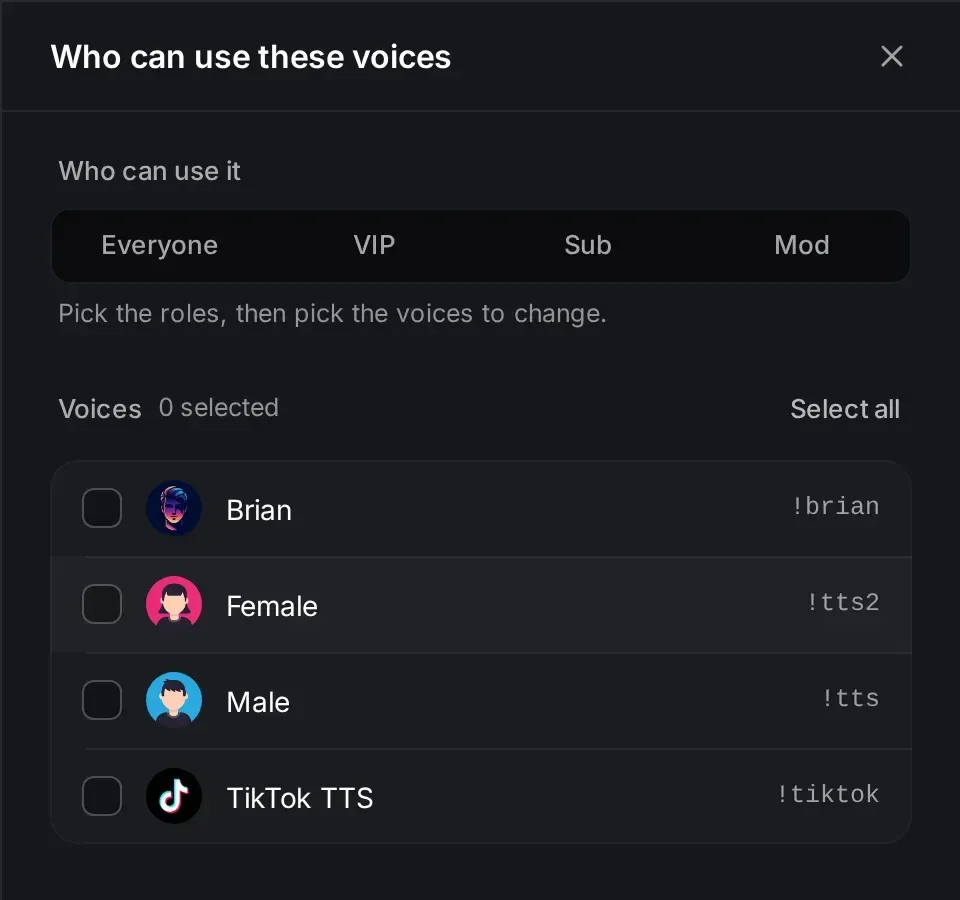
- Clicca il menu … accanto a Cerca, poi Cambia chi può usare più voci.
- Scegli i ruoli in alto.
- Spunta le voci da cambiare, oppure clicca Seleziona tutte.
- Clicca Applica.
Voci gratuite e voci Premium
Sezione intitolata “Voci gratuite e voci Premium”Le 4 voci predefinite funzionano con tutti i piani. Tutte le altre voci della libreria sono voci AI e richiedono Premium. Anche i tuoi cloni richiedono Premium.
Lista voci pubblica
Sezione intitolata “Lista voci pubblica”La tua lista voci pubblica è una pagina su kickbot.com/voices/yourchannel. Mostra:
- Le tue voci attive, con i loro comandi. Gli spettatori possono filtrare per Tutti, Abbonati, VIP e Mod.
- I messaggi TTS più recenti.
- Una classifica TTS degli spettatori che hanno mandato più messaggi negli ultimi 30 giorni.
Per attivarla, vai nelle Impostazioni TTS e attiva Mostra la mia lista voci. Quando è attiva, gli spettatori che scrivono !voices nella tua chat ricevono il link. In Dettagli pagina puoi scaricare un’immagine per un pannello di Kick, così colleghi la pagina dal tuo profilo Kick.
Risoluzione dei problemi
Sezione intitolata “Risoluzione dei problemi”- Il comando di uno spettatore non fa nulla. Controlla che la voce sia attiva e che il ruolo dello spettatore sia consentito. Poi controlla i cooldown e la lunghezza massima nelle Impostazioni TTS.
- Una voce ha un lucchetto. È una voce Premium e il tuo canale ha il piano gratuito.
- Il comando non si è salvato. I comandi possono avere solo lettere e numeri e non possono essere vuoti.
!voicesnon riceve risposta. Attiva Mostra la mia lista voci e controlla che KickBot sia moderatore. Vedi Aggiungere KickBot come moderatore.
Domande frequenti
Sezione intitolata “Domande frequenti”Come vedo l'elenco delle voci TTS di un canale Kick?
Scrivi !voices nella chat del canale. Se lo streamer ha attivato la lista voci pubblica, KickBot scrive il link a una pagina con tutte le voci e i comandi.
Posso creare una voce TTS solo per i sub?
Sì. Apri la voce in Le mie voci, seleziona Sub in Chi può usarla e clicca Salva.
Quante voci TTS posso aggiungere?
Non c’è un limite alle voci che aggiungi dalla Libreria voci. Con il piano gratuito possono essere attive solo le 4 voci predefinite.