
Tour della dashboard
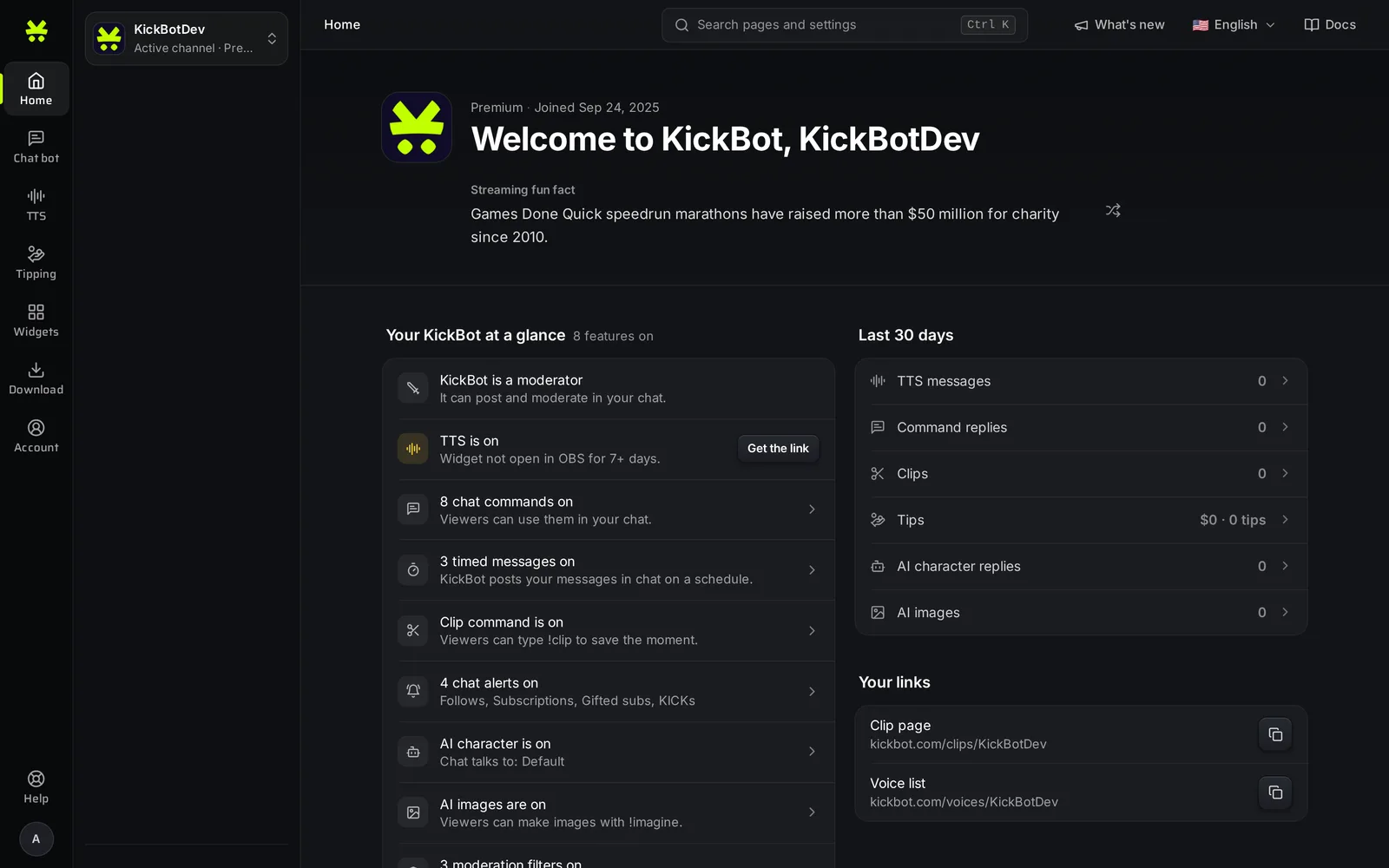
La dashboard di KickBot, su kickbot.com/dashboard, è il posto dove configuri ogni funzione per il tuo canale Kick. La pagina Home mostra cosa è attivo e come è andato il tuo canale negli ultimi 30 giorni. Il menu a sinistra raggruppa le funzioni, e la casella di ricerca in alto (Ctrl K) ti porta a qualsiasi pagina o impostazione.
Il menu laterale
Sezione intitolata “Il menu laterale”La barra stretta all’estrema sinistra ha un’icona per ogni area. Clicca un’icona per vederne le pagine nel pannello accanto.
| Area | Pagine |
|---|---|
| Home | La tua panoramica |
| Chatbot | Comando clip, Messaggi programmati, Comandi personalizzati, Moderazione, Personaggio AI, Immagini AI, Alert in chat |
| TTS | Le mie voci, Cloni vocali, Libreria voci, Lettura auto, Moderazione, Impostazioni |
| Donazioni | Guadagni, Coda, Impostazioni pagamenti, Pagina di pagamento, Widget, Moderazione. Inizia da configurare le donazioni. |
| Widget | Widget salvati, Libreria widget, Widget builder |
| Download | Download VOD, Download clip, Editor VOD |
| Account | Impostazioni, Gestisci team, API & MCP, Premium |
In fondo alla barra trovi Aiuto e la tua immagine del profilo, che apre le Impostazioni.
Alcuni piccoli segni nel pannello:
- Un lucchetto accanto a una pagina significa che il tuo ruolo nel team non comprende quell’area. Il proprietario del canale o un admin può cambiarlo in Gestisci team.
- Un piccolo punto indica una pagina che non hai ancora aperto.
- Finché le donazioni non sono configurate, le loro pagine sono grigie. Si apre solo Impostazioni pagamenti, perché è lì che colleghi Stripe.
Sul telefono, le aree passano in una barra in fondo allo schermo, e le pagine di un’area compaiono come pulsanti sotto il titolo.
Selettore del canale
Sezione intitolata “Selettore del canale”Il riquadro in alto nel pannello mostra il canale che stai gestendo e il suo piano (Gratis o Premium). Cliccalo per passare a un altro canale che gestisci, oppure clicca Aggiungi streamer per collegare un altro canale Kick o entrare in un team con un codice invito. Vedi Gestire più canali.
Cerca con Ctrl K
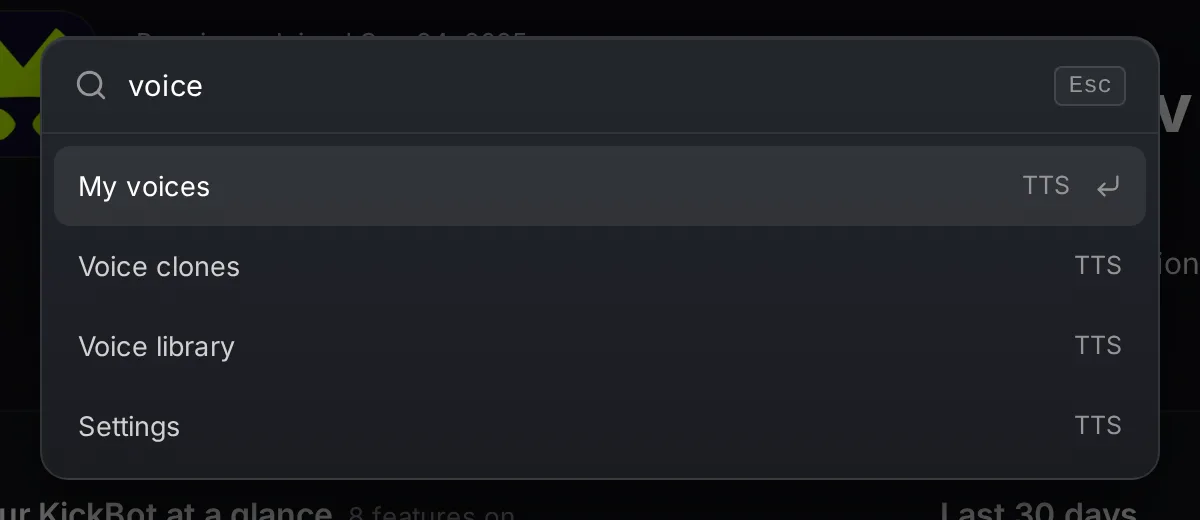
Sezione intitolata “Cerca con Ctrl K”Premi Ctrl K (o Cmd K sul Mac), oppure clicca Cerca pagine e impostazioni in alto. Scrivi una parola, per esempio «voci» o «discord», e premi Invio per aprire la pagina. La ricerca trova le pagine, e anche i nomi delle impostazioni più comuni portano alla loro pagina.
La barra in alto
Sezione intitolata “La barra in alto”Accanto alla casella di ricerca trovi:
- Stato del salvataggio. Molte impostazioni si salvano mentre le cambi. La barra mostra Salvato quando una modifica è memorizzata, oppure il numero di modifiche non salvate quando una pagina ha un pulsante Salva che non hai ancora cliccato.
- Lingua. Cambia la lingua della dashboard. Vedi Impostazioni.
- Guide. Apre questa documentazione.
La pagina Home
Sezione intitolata “La pagina Home”La Home ha quattro parti.
Il tuo KickBot in breve elenca cosa è attivo sul tuo canale, con una riga per ogni funzione. Controlla anche due cose che spesso non vanno:
- Se KickBot è moderatore nella tua chat. Se non lo è, la riga dice KickBot non è moderatore e ha un pulsante Risolvi. Vedi Aggiungere KickBot come moderatore.
- Se il tuo widget TTS è aperto in OBS. Se non è aperto da un po’, la riga te lo dice e propone Ottieni il link. Vedi configurare il TTS.
Clicca una riga per andare a quella funzione.
Ultimi 30 giorni conta i messaggi TTS, le risposte ai comandi, le clip, le donazioni, le risposte del personaggio AI e le immagini AI.
I tuoi link mostra le tue pagine pubbliche con un pulsante per copiarle: la tua pagina delle donazioni, la tua pagina delle clip su kickbot.com/clips/yourchannel e il tuo elenco di voci TTS su kickbot.com/voices/yourchannel. Un link compare solo quando la sua funzione è configurata. Condividili nella bio di Kick o in un comando personalizzato. Vedi pagine delle clip e voci TTS.
Lo sapevi? mostra una funzione alla volta, con un link per configurarla. Usa le frecce per vederne altre.
Ricevi aiuto
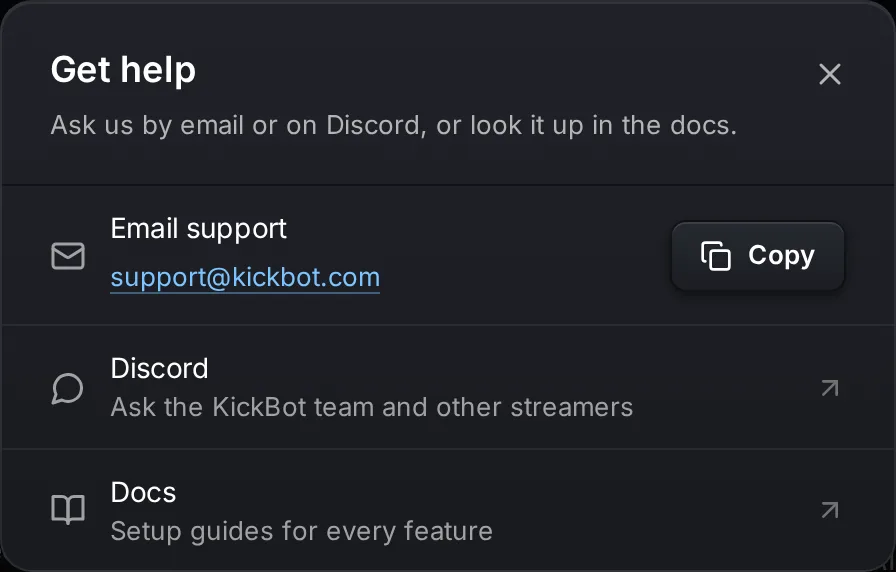
Sezione intitolata “Ricevi aiuto”Clicca Aiuto in fondo alla barra laterale. La finestra offre tre modi per ricevere aiuto:
- Supporto via email: support@kickbot.com, con un pulsante Copia.
- Discord: chiedi al team KickBot e ad altri streamer nel server Discord di KickBot.
- Guide: queste pagine.
Domande frequenti
Sezione intitolata “Domande frequenti”Posso usare la dashboard di KickBot dal telefono?
Sì. La dashboard funziona nel browser del telefono. Il menu si sposta in fondo allo schermo, e la ricerca è l’icona della lente in alto.
Perché alcune pagine della mia dashboard sono bloccate?
Sei nel team di un altro streamer, e il tuo ruolo non comprende quell’area. Chiedi al proprietario del canale o a un admin di attivarla per te in Gestisci team.
Dove trovo il link della mia pagina delle clip di KickBot?
Nella pagina Home, sotto I tuoi link. Clicca il pulsante di copia accanto a Pagina delle clip.