
複数のチャンネルを管理する
1つのKickBotログインで、Kickチャンネルをいくつでも管理できます。自分が所有するチャンネルを追加で連携したり、招待コードでほかの配信者のチームに参加したりできます。ダッシュボード左上のチャンネル切り替えに、今管理しているチャンネルが表示され、ここからチャンネルを切り替えます。
サブチャンネルを運営している場合や、複数の配信者を手伝うモデレーターの場合に便利です。
チャンネルを切り替える
Section titled “チャンネルを切り替える”- サイドパネルの上にあるチャンネル切り替えをクリックします。チャンネル名とプランが表示されています(例:「使用中のチャンネル · Premium」)。
- 管理したいチャンネルをクリックします。
ダッシュボードが再読み込みされ、そのチャンネルのホームが開きます。ここから変更する内容は、このチャンネルだけに適用されます。
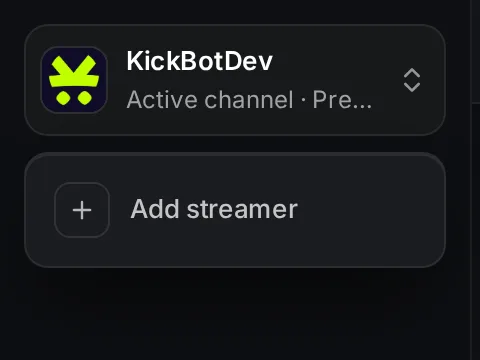
チャンネルごとに、設定、チーム、プランは別々です。Premiumはチャンネルごとに購入します。役割もチャンネルごとに変わります。自分のチャンネルではオーナー、ほかのチームでは管理者やモデレーター、という形です。
チャンネルを追加する
Section titled “チャンネルを追加する”チャンネル切り替えをクリックし、配信者を追加をクリックします。配信者を追加のポップアップに、選択肢が2つ表示されます。
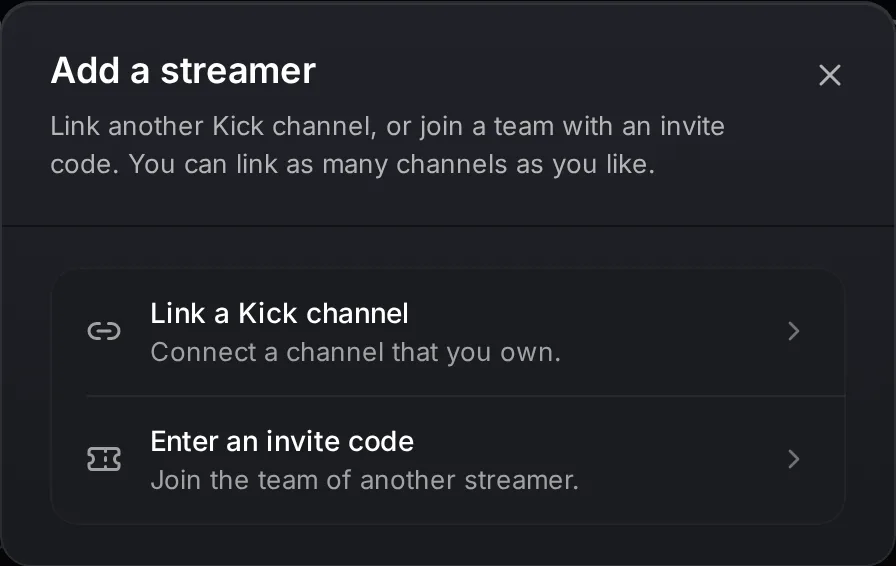
自分が所有する別のチャンネルを連携する
Section titled “自分が所有する別のチャンネルを連携する”- Kickチャンネルを連携をクリックし、接続をクリックします。
- Kickが開きます。追加したいチャンネルでKickBotを承認します。
- KickBotに戻ったら、そのチャンネルでKickBotをモデレーターに追加し、続けるをクリックします。
Kickは、kick.comにログインしているアカウントを接続します。2つ目のチャンネルを追加するときは、先にそのチャンネルでkick.comにログインするか、Kickからログアウトしてログインを求められる状態にしてください。
そのチャンネルがすでに別のKickBotログインに連携されている場合は、今のログインに移すかどうかKickBotが確認します。アカウント作成ページのトラブルシューティングをご覧ください。
招待コードでチームに参加する
Section titled “招待コードでチームに参加する”配信者は、招待コードを使ってモデレーターにアクセス権を渡します。招待コードを使う手順:
- 配信者に招待コードをもらいます。配信者はチーム管理でコードを作ります。
- 招待コードを入力をクリックします。
- コードを貼り付けて、参加をクリックします。
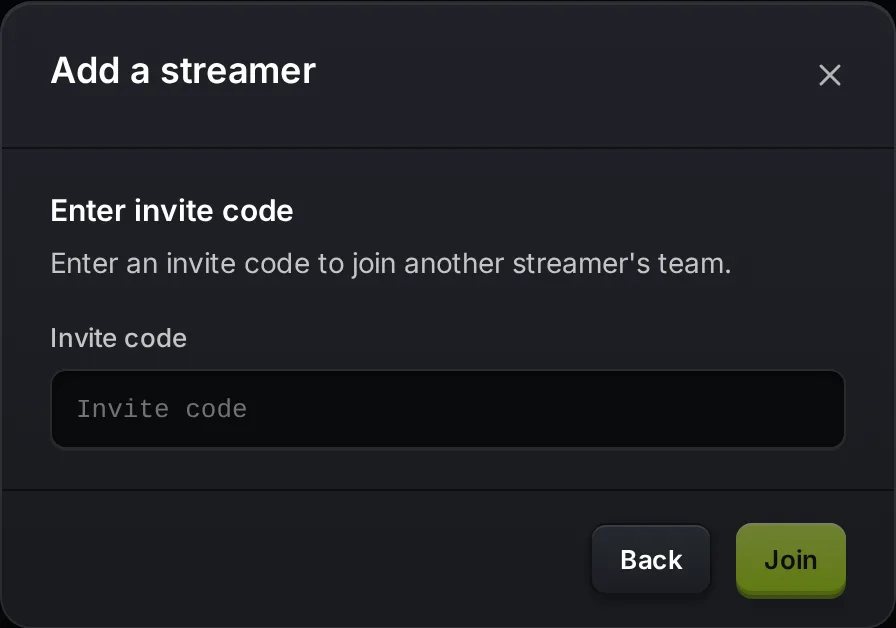
これで、配信者のチャンネルがチャンネル切り替えに表示されます。開けるのは、配信者が許可した項目だけです。それ以外の項目は、メニューに鍵マークが付きます。
チャンネルから抜ける
Section titled “チャンネルから抜ける”ほかの配信者のチームから抜けるには、そのチャンネルに切り替えてアカウント > 設定を開き、危険な操作のチャンネルから抜けるをクリックします。確認画面でチャンネルから抜けるをクリックします。もう一度参加するには、新しい招待コードが必要です。チャンネルのオーナーは、そのチャンネルから抜けられません。設定をご覧ください。
トラブルシューティング
Section titled “トラブルシューティング”「Invalid invite code」(招待コードが無効です):コードを最後までコピーしたか確認してください。コードは1回しか使えません。配信者に新しいコードをもらってください。
「You already have access to this streamer」(この配信者にはすでにアクセスできます):すでにこのチームに参加しています。チャンネル切り替えからチャンネルを開いてください。
違うKickチャンネルが連携された:Kickは、kick.comにログインしていたアカウントを連携します。正しいチャンネルでkick.comにログインしてから、もう一度配信者を追加 > Kickチャンネルを連携を使ってください。
よくある質問
Section titled “よくある質問”1つのKickBotアカウントで、Kickチャンネルをいくつ管理できますか?
上限はありません。チャンネルはいくつでも連携でき、招待されたチームにはいくつでも参加できます。
2つ目のチャンネル用に、別のKickBotログインが必要ですか?
いいえ。チャンネル切り替えの配信者を追加から追加して、チャンネルを切り替えて使います。
1つのチャンネルがPremiumなら、ほかのチャンネルもPremiumになりますか?
いいえ。Premiumはチャンネルごとです。各チャンネルのプランは、チャンネル切り替えに表示されます。