
Kickのチャットオーバーレイ
Kickのチャットオーバーレイは、ライブのチャットメッセージを配信画面に表示します。KickBotのBasic Chat Widgetは、背景が透明なOBS用のチャットウィジェットです。ウィジェットライブラリからインストールし、フォントと色を変えて、URLをブラウザソースとして追加します。Kickのバッジ、Kickと7TVのエモートを表示し、モデレーターが削除したメッセージは消えます。
Kickチャンネルを接続したKickBotアカウントが必要です。チャットオーバーレイを使うのに、KickBotをモデレーターにする必要はありません。
チャットのスタイルを選ぶ
Section titled “チャットのスタイルを選ぶ”KickBotには、公式のチャットウィジェットが3つあります。どれも800 × 600ピクセルです。下の設定はBasic Chat Widgetのものです。ほかの2つでも、色や表示のオプションを変えられます。
- Basic Chat Widget:背景なし。名前、バッジ、メッセージだけが表示されるので、チャットがゲーム画面の上に重なります。定番の透明なKickチャットオーバーレイです。
- Basic chat (Block background):メッセージごとに、後ろに暗いブロックが付きます。
- Basic chat (Box background):すべてのメッセージが1つの暗いボックスに入ります。
ライブラリには、ほかの配信者が作ったチャットウィジェットもあります。アニメーション付き、横向き、タイプライター風などです。ウィジェットライブラリでチャットを検索すると、すべて見られます。
KickのチャットをOBSに追加する
Section titled “KickのチャットをOBSに追加する”- ウィジェットライブラリを開き、Basic Chat Widget(または別のチャットスタイル)をクリックします。
- ウィジェットをインストールをクリックします。
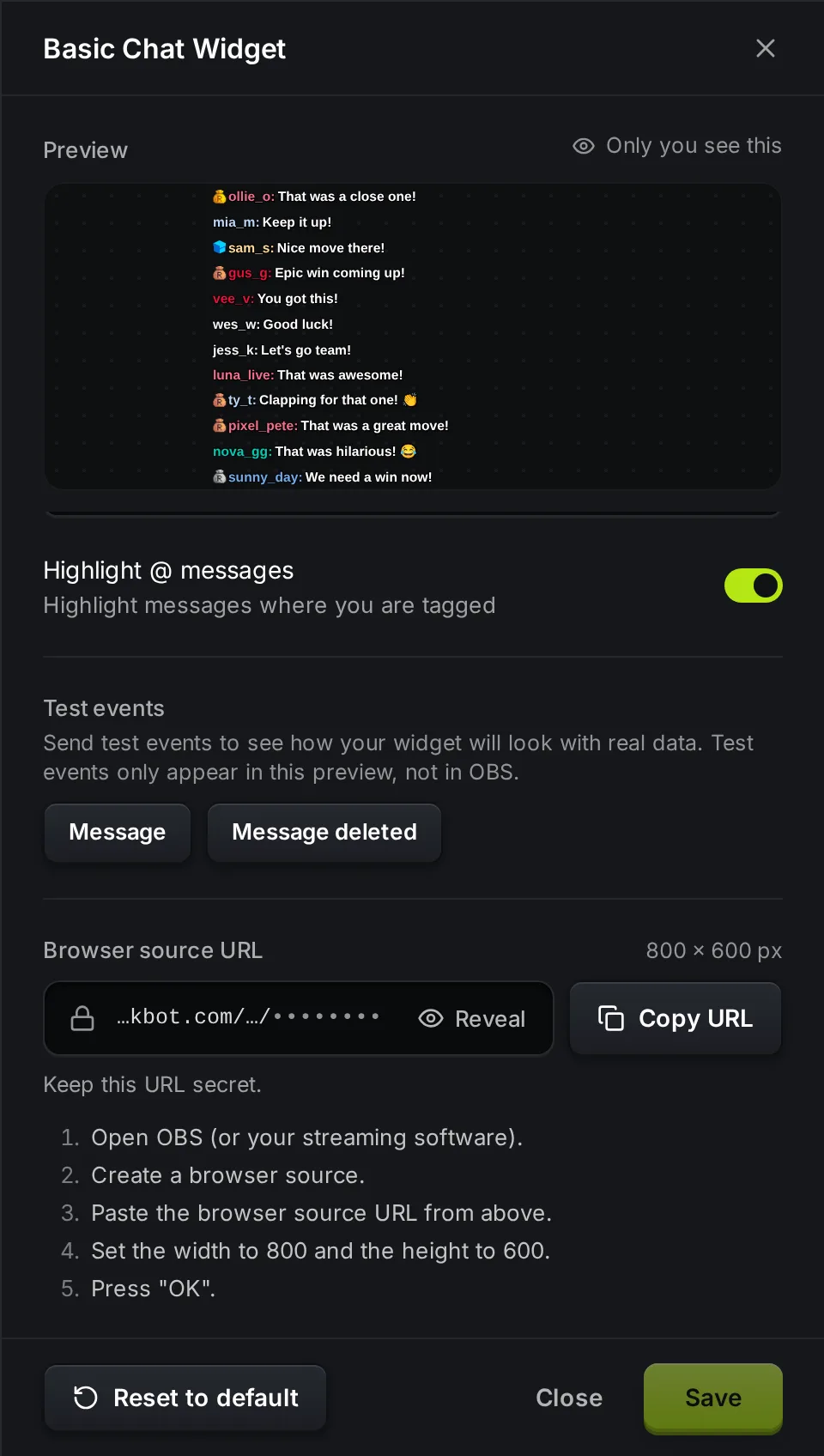
- 保存したウィジェットを開き、チャットウィジェットのURLをコピーをクリックします。
- OBSで、シーンにブラウザソースを追加し、URL欄にURLを貼り付けます。
- 幅を800、高さを600にして、OKをクリックします。
最近のチャットがすぐに表示され、新しいメッセージもリアルタイムで流れます。画面上のサイズを変えるには、OBSでソースの角をドラッグします。文字の大きさは、OBSで拡大せずにKickBotのFont size(フォントサイズ)で変えてください。そのほうが文字がくっきりします。
保存したウィジェットでチャットウィジェットをクリックすると、設定が開きます。上部のプレビューに、変更を反映したサンプルのチャットが表示されます。終わったら保存をクリックします。OBSのオーバーレイは自動で読み込み直されます。
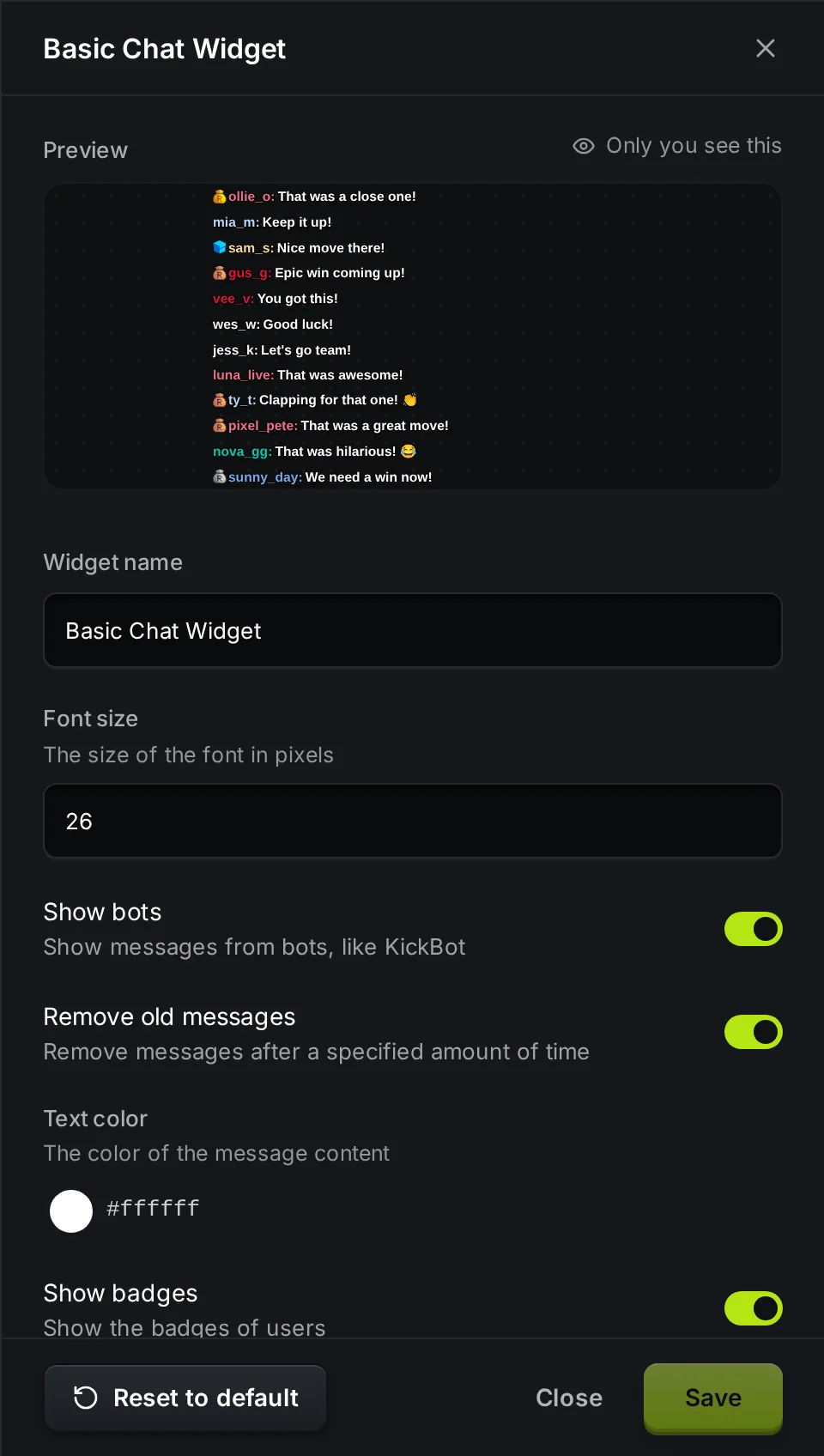
| 設定 | 内容 | 初期値 |
|---|---|---|
| ウィジェット名 | 保存したウィジェットの一覧に表示される名前です。配信には表示されません。 | Basic Chat Widget |
| Font size(フォントサイズ) | メッセージの文字の大きさ(ピクセル)です。 | 26 |
| Show bots(ボットを表示) | オフにすると、KickBotやほかの既知のチャットボットのメッセージを隠します。 | オン |
| Remove old messages(古いメッセージを消す) | オンにすると、各メッセージが下の時間のあとに消えます。 | オン |
| Remove messages after(メッセージを消すまでの時間) | メッセージが消えるまでの秒数です。 | 60 |
| Text color(文字色) | メッセージの文字の色です。名前は、チャット参加者ごとのKickの名前の色のままです。 | 白(#ffffff) |
| Show badges(バッジを表示) | 名前の横にKickのバッジを表示します。配信者、モデレーター、VIP、OG、Founder、Sub gifter、チャンネル独自のサブスクバッジです。 | オン |
| Show emotes(エモートを表示) | Kickのエモートと自分の7TVエモートを画像で表示します。オフにすると、エモートはメッセージから省かれます。 | オン |
| Text shadow(文字の影) | 柔らかい影と縁取りを付け、明るいシーンでも文字を読みやすくします。 | オン |
| Highlight @ messages(@メッセージを強調) | チャンネル名をタグ付けしたメッセージを強調表示します。 | オン |
モデレーターがKickでメッセージを削除すると、オーバーレイからも消えます。
テストイベントでメッセージをクリックするとサンプルのチャットメッセージがプレビューに追加され、メッセージ削除をクリックすると1件消えます。テストイベントはプレビューにだけ送られ、OBSには送られません。
透明なチャットオーバーレイを作る
Section titled “透明なチャットオーバーレイを作る”Basic Chat Widgetには背景がないので、OBSでは最初から透明です。名前、バッジ、エモート、テキストだけが表示されます。ゲーム画面が明るくて文字が読みにくい場合は、Text shadowをオンのままにするか、メッセージごとに暗いブロックが付く**Basic chat (Block background)**をインストールしてください。
トラブルシューティング
Section titled “トラブルシューティング”OBSにメッセージが表示されない:保存したウィジェットからURLをすべて貼り付けたか確認してください。Kickチャットにメッセージを入力して、数秒待ちます。それでも何も表示されない場合は、OBSでソースを右クリックし、プロパティの現在のページのキャッシュを更新をクリックします。
文字がぼやける:OBSでソースを引き伸ばしているのが原因です。ソースを800 × 600に戻し、KickBotでFont sizeを大きくしてください。
ボットのメッセージがまだ表示される:Show botsをオフにして保存をクリックします。このフィルターで隠れるのは、KickBotとよく使われるKickボットの一覧です。別の名前のボットアカウントは表示されます。
エモートが表示されない:Show emotesをオンにして保存をクリックします。7TVのエモートを使うには、7TVでKickチャンネルを連携しておく必要があります。
ブラウザソースについて詳しくはKickBotのオーバーレイをOBSに追加するをご覧ください。チャットを表示するほかの方法も含めた手順は、KickのチャットをOBSに表示するにあります。
よくある質問
Section titled “よくある質問”KickのチャットをOBSに表示するには?
KickBotのウィジェットライブラリからBasic Chat Widgetをインストールし、保存したウィジェットでURLをコピーして、800 × 600のブラウザソースとしてOBSに追加します。
KickBotのチャットウィジェットは無料ですか?
はい。ライブラリのチャットウィジェットは無料プランで使えます。
KickのチャットオーバーレイはStreamlabsやMeldでも使えますか?
はい。Streamlabs Desktop、Meldなど、Webページを表示できるアプリなら、同じURLをブラウザソースとして追加できます。
プレビューにサンプルの名前が表示されるのはなぜですか?
KickBotのプレビューでは、設定を確認できるようにサンプルのメッセージを表示しています。OBSのオーバーレイには、実際のKickチャットが表示されます。