
最新のサブスク登録者ウィジェット
最新のサブスク登録者ウィジェットは、Kickチャンネルにいちばん新しくサブスク登録した人の名前を配信に表示します。ウィジェットライブラリには、KickBot公式のスタイルが2つあります。ハートのアイコン、ラベル、名前が入ったボックスのLast Subと、「Last sub: name」のようなテキストだけのText Last Subscriberです。誰かがサブスクをギフトしたときは、贈った人の名前を表示します。
KickBotのアカウントと、接続済みのKickチャンネルが必要です。
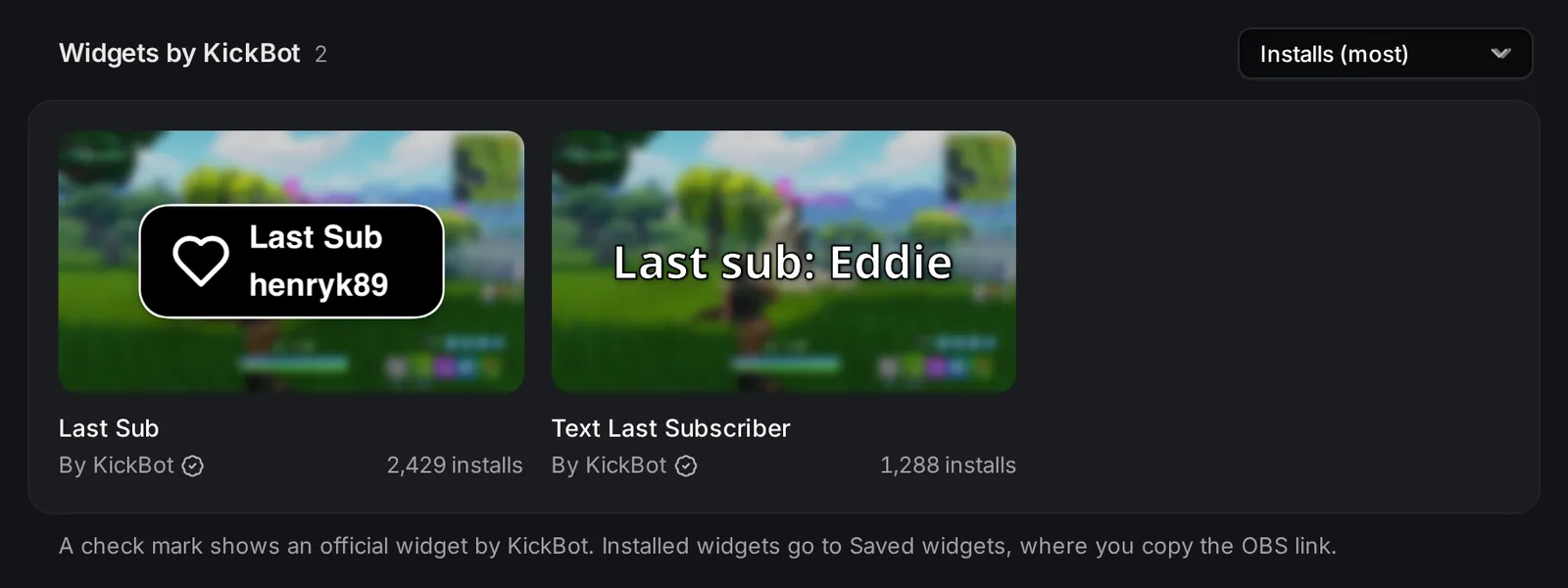
最新のサブスク登録者をOBSに追加する
Section titled “最新のサブスク登録者をOBSに追加する”- ウィジェットライブラリを開き、last subと検索します。
- Last SubまたはText Last Subscriberをクリックし、ウィジェットをインストールをクリックします。
- 保存したウィジェットを開き、そのウィジェットのURLをコピーをクリックします。
- OBSでブラウザソースを追加し、URLを貼り付けます。
- 幅と高さを設定します。Last Subは450 × 120、Text Last Subscriberは800 × 200です。OKをクリックします。
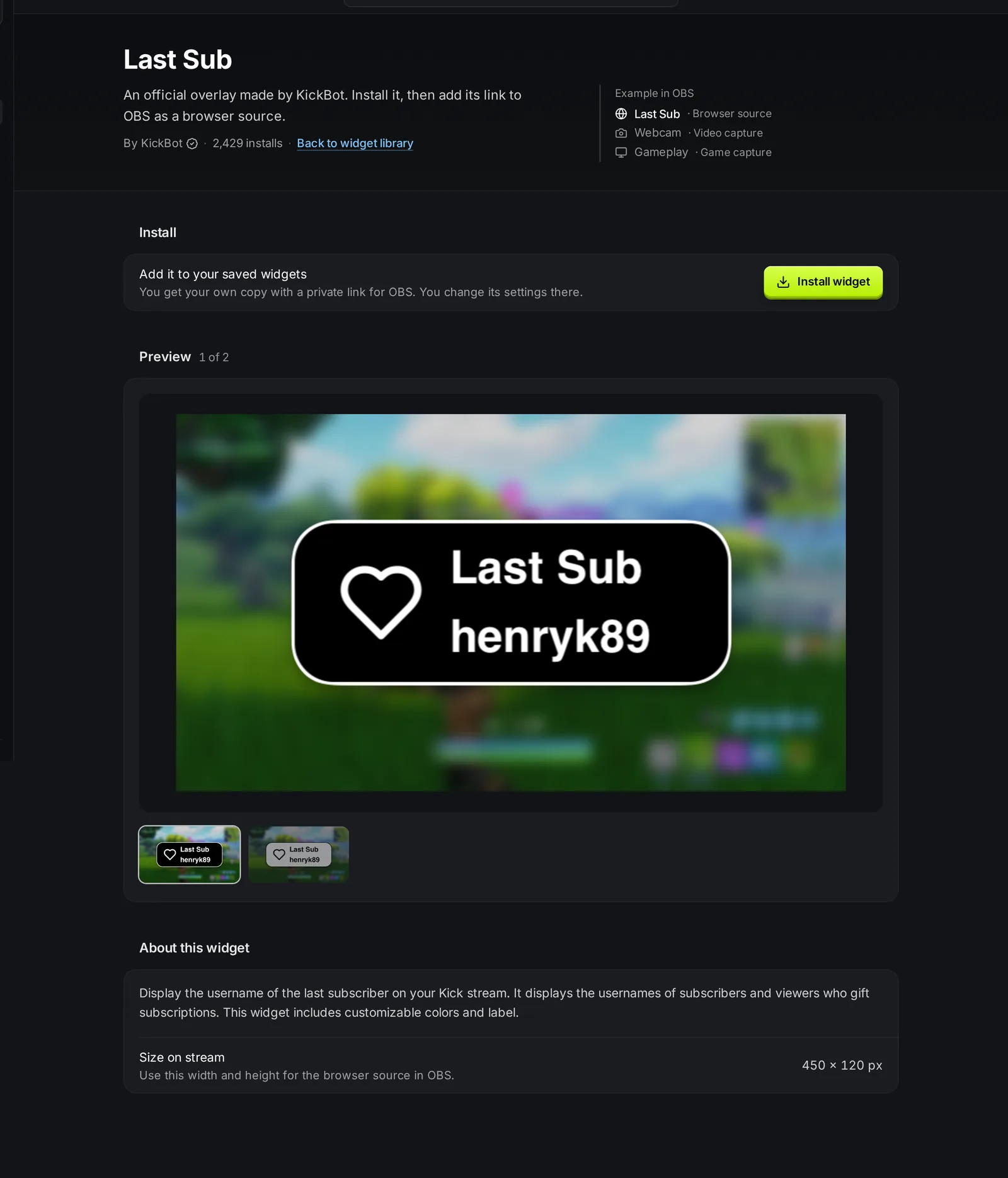
保存したウィジェットでウィジェットをクリックして設定を変え、保存をクリックします。OBSのウィジェットが新しい設定で読み込み直されます。
Last Sub(450 × 120):
| 設定 | 内容 | デフォルト |
|---|---|---|
| Label(ラベル) | 名前の上に出るテキスト。 | Last Sub |
| Icon Color(アイコンの色) | ハートのアイコンの色。 | 白(#ffffff) |
| Text Color(文字色) | テキストの色。 | #f7f7f7 |
| Outline Color(枠線の色) | ボックスの枠線の色。 | 白(#ffffff) |
| Background Color(背景色) | ボックスの色。 | 黒(#000) |
Text Last Subscriber(800 × 200)はテキストだけです。テキスト、色、サイズを変えられます。
プレビューで名前が変わる様子を見るには、テストイベントのサブスクまたはギフトサブスクをクリックします。テストイベントはOBSには送られません。
ウィジェットに表示される内容
Section titled “ウィジェットに表示される内容”- 誰かがサブスク登録すると、その人の名前を表示します。
- 誰かがサブスクをギフトすると、贈った人の名前を表示します。
- OBSがウィジェットを読み込むと、最新のサブスク登録者を表示します。
- KickBotがまだサブスクを1件も記録していない場合、Last Subウィジェットには「No subs yet」と表示されます。
トラブルシューティング
Section titled “トラブルシューティング”「No subs yet」と表示される:KickBotを接続してから、まだ誰もサブスク登録していません。次のサブスクで名前が入ります。見た目をプレビューで確かめるには、テストイベントのサブスクをクリックします。
新しいサブスクが表示されない:OBSでソースを右クリックし、プロパティの現在のページのキャッシュを更新をクリックして、次のサブスクを待ちます。
名前が途中で切れる:長い名前は、ウィジェットの幅に収まらないことがあります。OBSでブラウザソースの幅を広げるか、幅800ピクセルのText Last Subscriberを使ってください。
ブラウザソースについて詳しくは、OBSにブラウザソースを追加するをご覧ください。
よくある質問
Section titled “よくある質問”Kickで最新のサブスク登録者を表示するには?
KickBotのウィジェットライブラリからLast Subをインストールし、保存したウィジェットでURLをコピーして、450 × 120のブラウザソースとしてOBSに追加します。
ギフトサブスクも表示されますか?
はい。ギフトサブスクの場合は、受け取った視聴者ではなく、贈った視聴者の名前を表示します。
代わりに最新のフォロワーを表示できますか?
はい。ウィジェットライブラリからText Last Followerをインストールします。フォロワー数やフォロワー目標については、フォロワー数をご覧ください。