
ダッシュボードの使い方
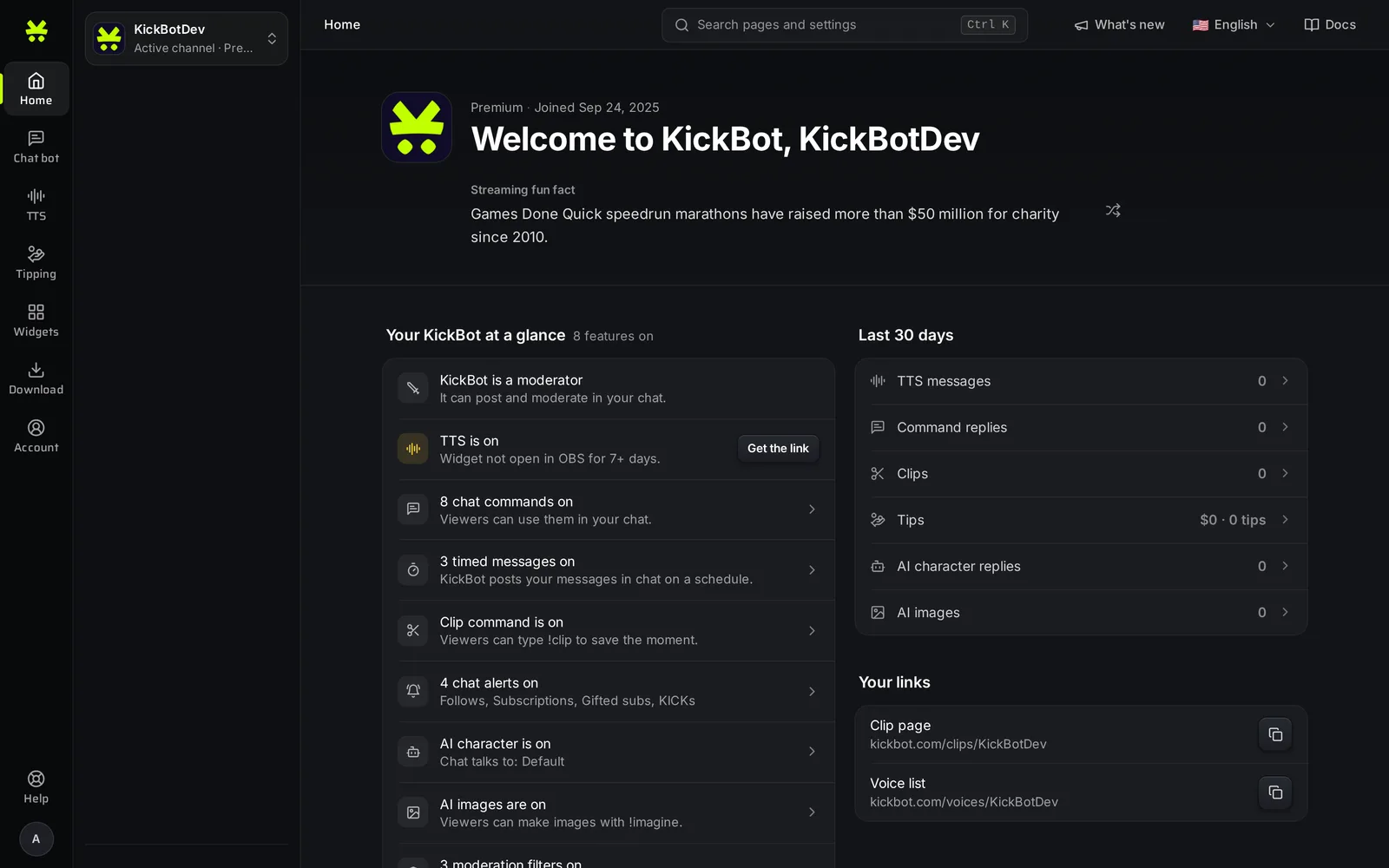
KickBotのダッシュボード(kickbot.com/dashboard)では、Kickチャンネルのすべての機能を設定します。ホームには、オンになっている機能と、過去30日間のチャンネルの数字が表示されます。左のメニューには機能がグループごとに並び、上の検索ボックス(Ctrl K)からはどのページや設定にも移動できます。
サイドメニュー
Section titled “サイドメニュー”左端の細いバーには、エリアごとにアイコンが1つずつあります。アイコンをクリックすると、隣のパネルにそのエリアのページが表示されます。
| エリア | ページ |
|---|---|
| ホーム | 概要 |
| チャットボット | クリップコマンド、定期メッセージ、カスタムコマンド、モデレーション、AIキャラクター、AI画像、チャットアラート |
| TTS | マイボイス、ボイスクローン、ボイスライブラリ、自動読み上げ、モデレーション、設定 |
| 投げ銭 | 収益、キュー、出金設定、支払いページ、ウィジェット、モデレーション。まずは投げ銭を設定するから始めてください。 |
| ウィジェット | 保存したウィジェット、ウィジェットライブラリ、ウィジェットビルダー |
| ダウンロード | VODダウンローダー、クリップダウンローダー、VODエディター |
| アカウント | 設定、チーム管理、API & MCP、Premium |
バーのいちばん下には、ヘルプとプロフィール画像があります。プロフィール画像をクリックすると設定が開きます。
パネルには、小さな印がいくつか表示されます。
- ページの横の鍵は、チームでの自分の役割にそのエリアが含まれていないことを示します。チャンネルのオーナーか管理者が、チーム管理で変更できます。
- 小さな点は、まだ開いていないページの印です。
- 投げ銭を設定する前は、投げ銭のページがグレーになっています。開けるのは出金設定だけです。ここでStripeを接続するためです。
スマホでは、エリアが画面下のバーに移り、エリアのページはタイトルの下にボタンとして表示されます。
チャンネル切り替え
Section titled “チャンネル切り替え”パネル上部のボックスには、今管理しているチャンネルと、そのプラン(無料またはPremium)が表示されます。クリックすると、管理している別のチャンネルに切り替えられます。配信者を追加をクリックすると、別のKickチャンネルを連携したり、招待コードでチームに参加したりできます。複数のチャンネルを管理するをご覧ください。
Ctrl Kで検索する
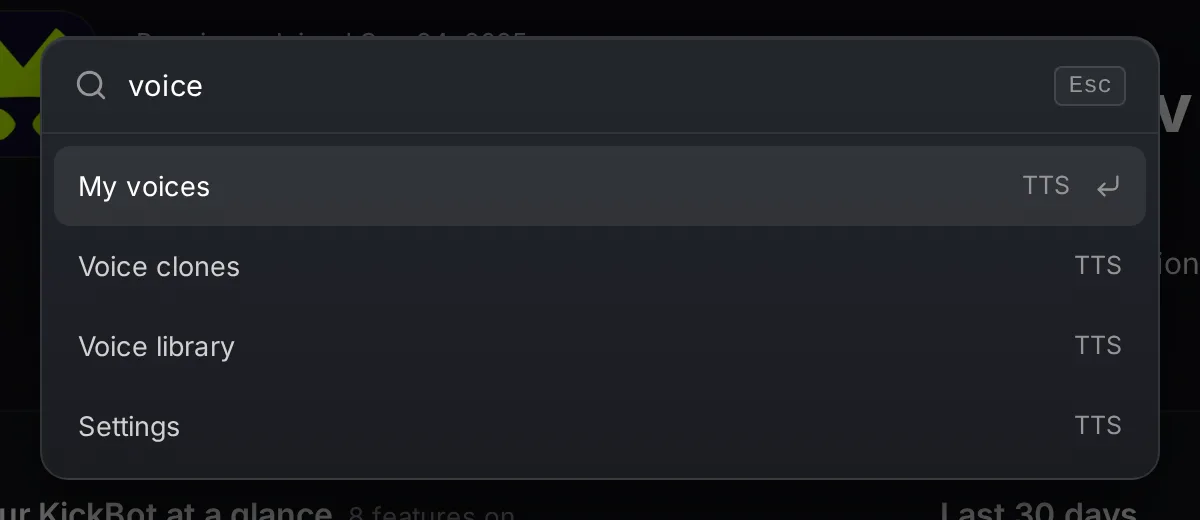
Section titled “Ctrl Kで検索する”Ctrl K(MacではCmd K)を押すか、上部のページと設定を検索をクリックします。「voice」や「discord」などの言葉を入力し、Enterキーを押すとページが開きます。検索ではページが見つかるほか、よく使う設定の名前からもそのページが見つかります。
検索ボックスの横には、次のものがあります。
- 保存の状態。多くの設定は、変更するとそのまま保存されます。変更が保存されると、バーに保存済みと表示されます。保存ボタンがあるページでまだクリックしていないときは、未保存の変更の数が表示されます。
- 言語。ダッシュボードの言語を変更します。設定をご覧ください。
- ドキュメント。このドキュメントを開きます。
ホームは4つのパートでできています。
KickBotの状況には、チャンネルでオンになっている機能が、1機能1行で表示されます。よくある2つの問題もチェックします。
- KickBotがチャットのモデレーターかどうか。モデレーターでない場合、その行にKickBotはモデレーターではありませんと修正ボタンが表示されます。KickBotをモデレーターに追加するをご覧ください。
- TTSウィジェットがOBSで開いているかどうか。しばらく開かれていない場合は、その行にそのことが表示され、リンクを取得が出ます。TTSを設定するをご覧ください。
行をクリックすると、その機能に移動します。
過去30日間には、TTSメッセージ、コマンドの返信、クリップ、投げ銭、AIキャラクターの返信、AI画像の数が表示されます。
自分のリンクには、公開ページがコピーボタン付きで表示されます。投げ銭ページ、kickbot.com/clips/yourchannelのクリップページ、kickbot.com/voices/yourchannelのTTSボイス一覧です。リンクは、その機能を設定したときだけ表示されます。Kickのプロフィール欄やカスタムコマンドでシェアしましょう。クリップページとTTSボイスをご覧ください。
**ご存じですか?**には、機能が1つずつ、設定へのリンク付きで表示されます。矢印で次の機能を見られます。
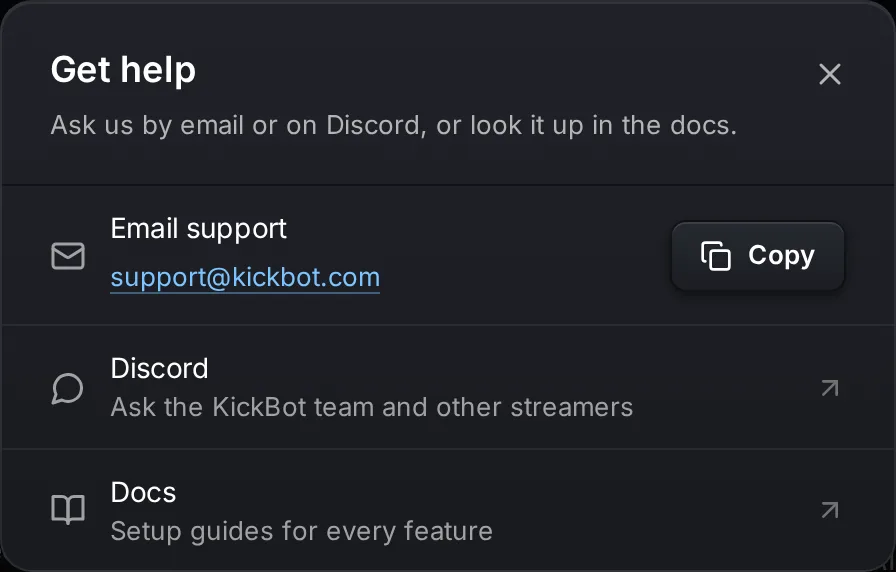
サイドバーのいちばん下にあるヘルプをクリックします。ポップアップには、3つの問い合わせ方法があります。
- メールサポート:support@kickbot.com(コピーボタン付き)。
- Discord:KickBotのDiscordサーバーで、KickBotチームやほかの配信者に質問できます。
- ドキュメント:このページです。
よくある質問
Section titled “よくある質問”KickBotのダッシュボードはスマホで使えますか?
はい。ダッシュボードはスマホのブラウザで使えます。メニューは画面の下に移り、検索は上部の虫眼鏡アイコンから使えます。
ダッシュボードの一部のページに鍵がかかっているのはなぜですか?
ほかの配信者のチームに入っていて、自分の役割にそのエリアが含まれていないためです。チャンネルのオーナーか管理者に、チーム管理でオンにしてもらってください。
KickBotのクリップページのリンクはどこにありますか?
ホームの自分のリンクにあります。クリップページの横のコピーボタンをクリックしてください。