
サブスク目標とフォロワー目標のウィジェット
KickBotには、Kick配信で目標や数を表示する無料のウィジェットが3つあります。Simple Sub Goalは「Sub goal 4/10」のような進み具合のバーを表示します。Simple Follower Goalは、同じことをフォロワーで行います。Text Sub Countは「Subs: 25」のようなテキストだけを表示します。ウィジェットライブラリからインストールし、それぞれをブラウザソースとしてOBSに追加します。
Kickチャンネルを接続したKickBotアカウントが必要です。KickBotのアカウントを作成するをご覧ください。
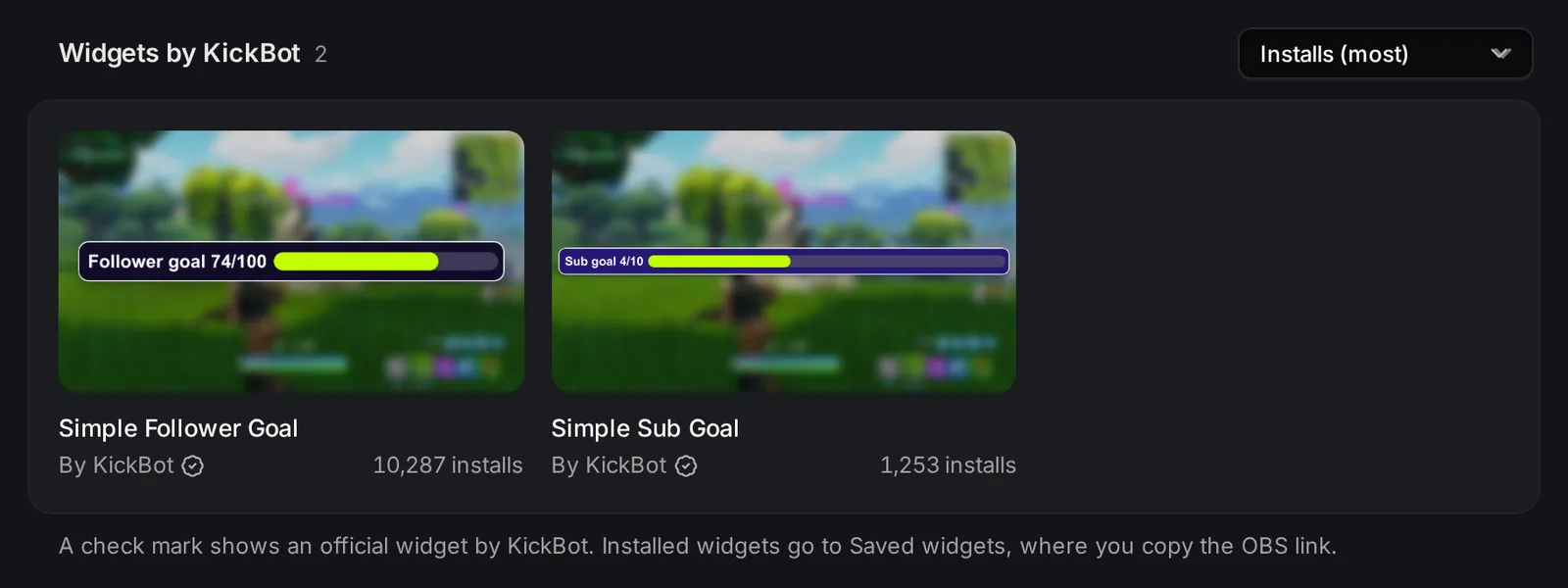
| ウィジェット | 表示内容 | OBSでのサイズ |
|---|---|---|
| Simple Sub Goal | サブスク数と目標のバー(例:「Sub goal 4/10」) | 1000 × 150 |
| Simple Follower Goal | フォロワー数と目標のバー(例:「Follower goal 74/100」) | 1000 × 150 |
| Text Sub Count | テキストのサブスク数(例:「Subs: 25」) | 600 × 200 |
フォロワー数をテキストで表示するには、Text Follower Countを使います。フォロワー数のページで紹介しています。
目標をOBSに追加する
Section titled “目標をOBSに追加する”- ウィジェットライブラリを開き、
goalまたはsub countで検索します。 - ウィジェットをクリックし、ウィジェットをインストールをクリックします。KickBotが、自分専用のコピーを保存したウィジェットに追加します。
- 保存したウィジェットを開き、ウィジェットをクリックして設定を開きます。
- 目標とテキストを設定して、保存をクリックします。
- ブラウザソースURLの下で、URLをコピーをクリックします。
- OBSでブラウザソースを追加してURLを貼り付け、上の表の幅と高さを設定します。OKをクリックします。
同じURLは、Streamlabs Desktop、Meld Studioなど、ブラウザソースに対応したアプリでも使えます。この手順について詳しくはKickBotのオーバーレイをOBSに追加するをご覧ください。
サブスク目標の設定
Section titled “サブスク目標の設定”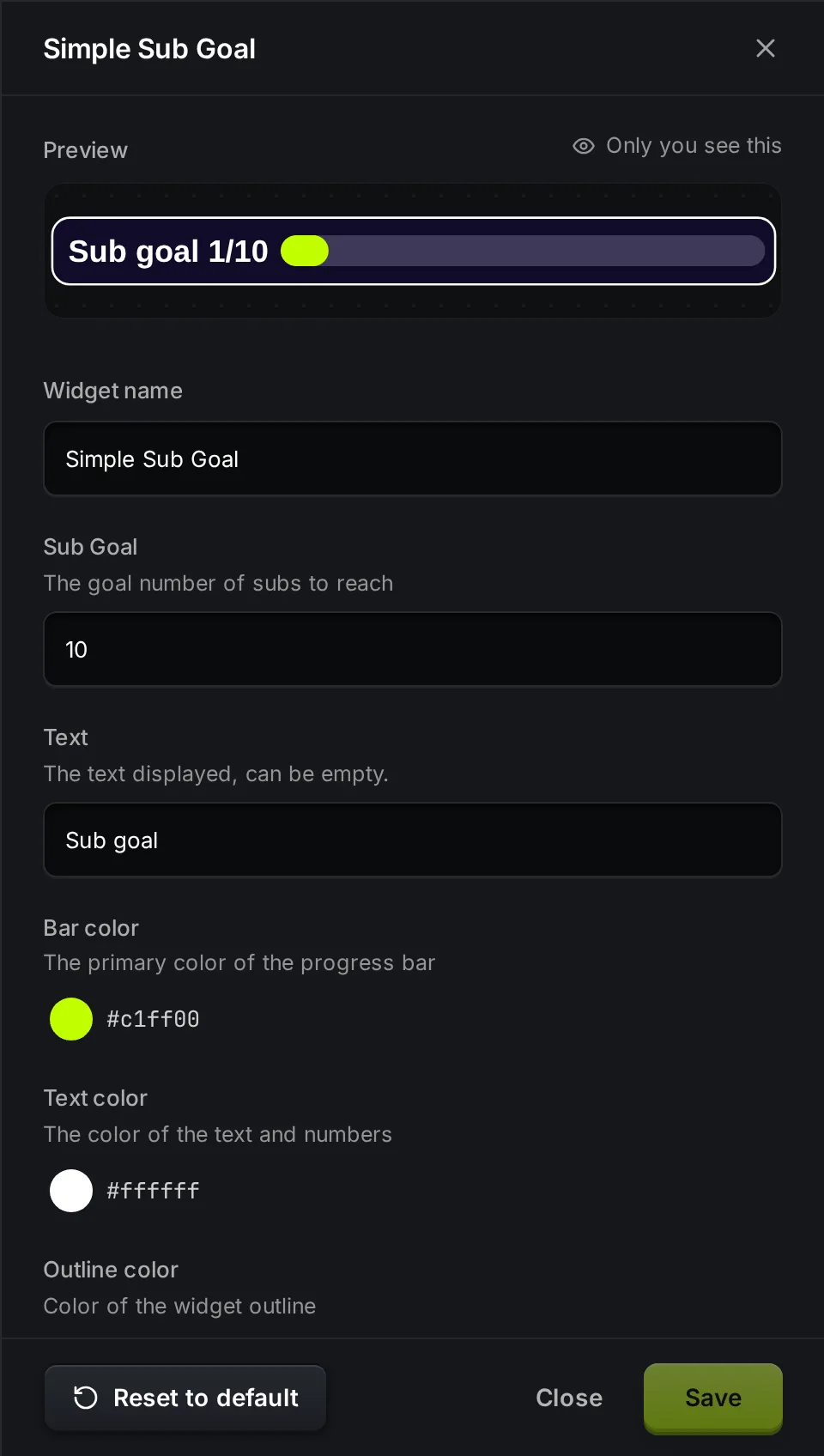
| 設定 | 内容 | 初期値 |
|---|---|---|
| ウィジェット名 | 保存したウィジェットの一覧に表示される名前です。 | Simple Sub Goal |
| Sub Goal(サブスク目標) | 達成したいサブスク数です。 | 10 |
| Text(テキスト) | 数字の前に表示するラベルです。空でもかまいません。 | Sub goal |
| Bar color(バーの色) | バーの埋まった部分の色です。 | #c1ff00 |
| Text color(文字色) | テキストと数字の色です。 | #ffffff |
| Outline color(枠線の色) | ウィジェットの周りの枠線の色です。 | #ffffff |
| Background color(背景色) | テキストとバーの後ろにあるウィジェットの色です。 | #100c28 |
| Bar background color(バーの背景色) | バーの空いている部分の色です。 | #3d3957 |
バーは、目標に対して達成した割合だけ埋まります。たとえば目標10に対してサブスクが4なら、バーは40%埋まります。目標に達するとバーは満タンのままで、数字は「Sub goal 12/10」のように増え続けます。新しい目標を設定するには、Sub Goalを上げて保存をクリックします。
Simple Follower Goalの設定も同じで、Sub Goalの代わりにFollower goal(初期値100)があり、初期のテキストは「Follower goal」です。すべての設定はフォロワー数のページの表にあります。
Text Sub Countの設定
Section titled “Text Sub Countの設定”| 設定 | 内容 | 初期値 |
|---|---|---|
| Text(テキスト) | 配信に表示するテキストです。{subs}がサブスク数に置き換わります。 | Subs: {subs} |
| Text color(文字色) | テキストの色です。 | #ffffff |
| Text size(文字サイズ) | テキストの大きさ(ピクセル)です。 | 50 |
| Text outline(文字の縁取り) | 暗い縁取りと影を付けて、どんな背景でもテキストを読みやすくします。 | オン |
テキストには{subs}を1回だけ使います。たとえば{subs} subs, thank you!は「25 subs, thank you!」と表示されます。
ウィジェットが数える数字
Section titled “ウィジェットが数える数字”- サブスクは、今のKickでの有効なサブスク登録者数です。Kickがチャンネルに表示している合計と同じです。その配信で増えたサブスクの数ではありません。ギフトサブスクも含まれます。
- フォロワーは、Kickでのフォロワーの合計です。
新しいサブスク1件ごとに1増え、ギフトサブスクはギフト1件ごとに1増えます。サブスクが終了すると、少しあとに数字が減ります。フォロワー目標は、フォローやフォロー解除のたびに変わります。
1回の配信の目標を作るには、今の数に目標の数を足します。たとえばサブスクが40で、今日あと10増やしたいなら、Sub Goalを50にします。
ウィジェットをテストする
Section titled “ウィジェットをテストする”保存したウィジェットでウィジェットを開きます。テストイベントで、サブスクのウィジェットならサブスクかギフトサブスク、フォロワー目標ならフォロー、フォロー解除、フォロワー数の更新をクリックします。プレビューに変化が表示されます。
テストイベントはプレビューにだけ表示されます。OBSには送られず、実際の数も変わりません。
トラブルシューティング
Section titled “トラブルシューティング”数字が0になっている:OBSでソースを右クリックし、プロパティの現在のページのキャッシュを更新をクリックします。ウィジェットがKickから数字を取得し直します。チャンネルにまだサブスクがない場合は、0で正しい状態です。
数字の更新が遅れる:終了したばかりのサブスクは、しばらく数に含まれることがあります。ソースを更新して、Kickから数字を取得し直してください。
バーが動かない、または表示がおかしい:目標が0より大きい数字になっているか確認して、保存をクリックしてください。保存すると、OBSのウィジェットが読み込み直されます。
ウィジェットが切れる:ブラウザソースを表のサイズ(例:1000 × 150)にしてください。サイズは、ソースを引き伸ばすのではなく、ソースのプロパティで変更します。
1つのシーンに目標を2つ置きたい:ウィジェットを2回インストールするか、保存したウィジェットで複製を使います。コピーごとにURLと設定が別になります。ウィジェットライブラリをご覧ください。
よくある質問
Section titled “よくある質問”Kick配信にサブスク目標を追加するには?
KickBotのウィジェットライブラリからSimple Sub Goalをインストールし、Sub Goalを設定して保存をクリックします。保存したウィジェットでURLをコピーし、1000 × 150のブラウザソースとしてOBSに追加します。
Kickでフォロワー目標を作るには?
Simple Follower Goalをインストールし、Follower goalを目標の数にして、URLを1000 × 150でOBSに追加します。ほかのフォロワー系ウィジェットはフォロワー数のページにあります。
サブスク目標は配信ごとにリセットされますか?
いいえ。表示されるのはKickでの有効なサブスク数で、1回の配信のサブスク数ではありません。1回の配信で新しいサブスクを目指すなら、今のサブスク数に目標の数を足した値を目標にします。
目標のウィジェットは無料ですか?
はい。公式の目標ウィジェットと数を表示するウィジェットは、無料でインストールして使えます。