
アカウント設定
アカウント > 設定の設定ページには、ログインと、今管理しているチャンネルに関する項目がまとまっています。ここでは、Kickチャンネルのデータの更新、使っているログインの確認、ダッシュボードの言語の変更、Premiumの支払いの管理、チームから抜けること、アカウントの削除ができます。kickbot.com/dashboard/settingsか、サイドバー下のプロフィール画像から開きます。
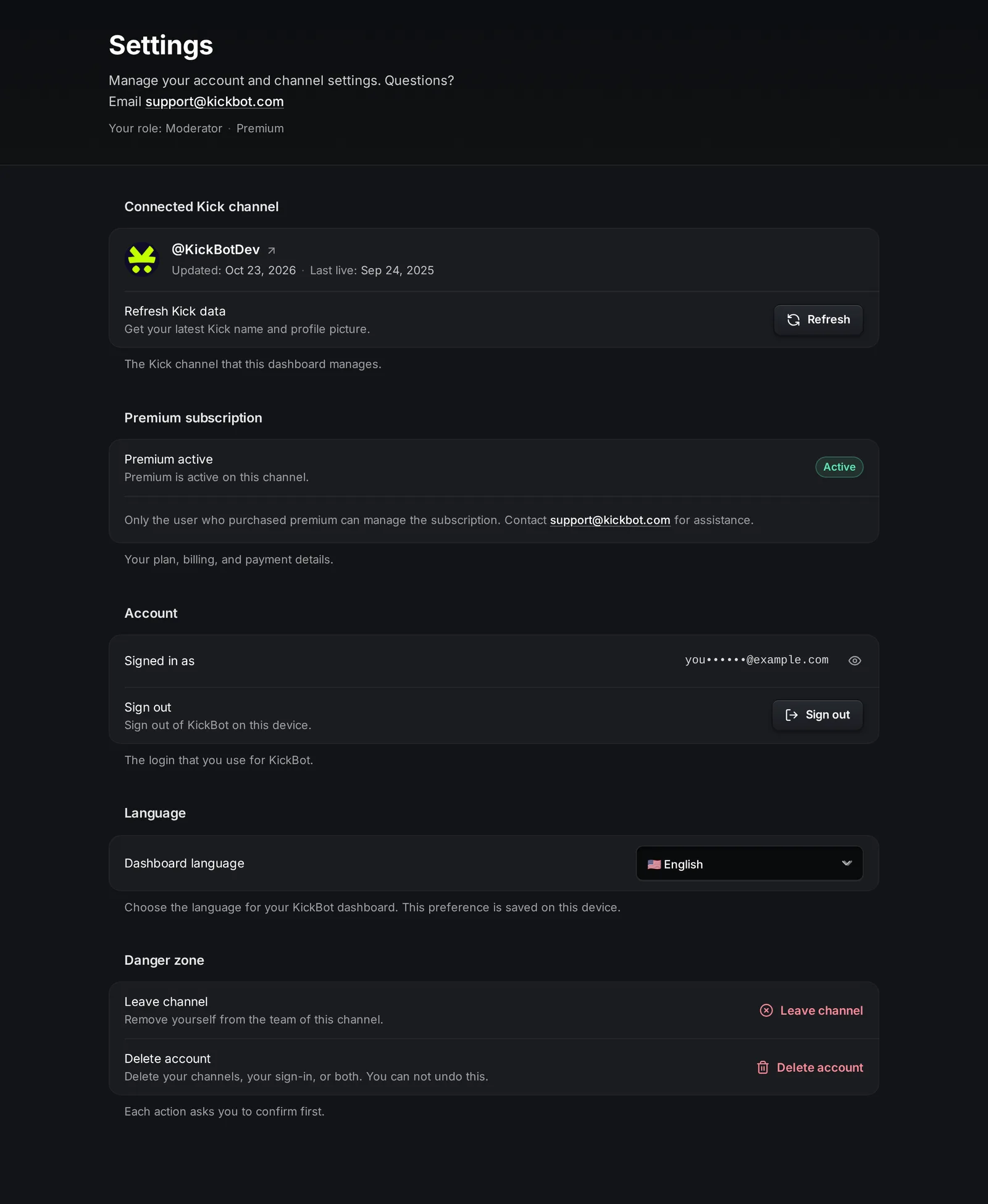
タイトルの下には、このチャンネルでの自分の役割(オーナー、管理者、モデレーター)と、チャンネルのプランが表示されます。
接続中のKickチャンネル
Section titled “接続中のKickチャンネル”このカードには、このダッシュボードで管理しているKickチャンネルが表示されます。Kickのチャンネルへのリンク、KickBotが最後にデータを更新した日付、最後に配信した日時もわかります。
- Kickのデータを更新:更新をクリックすると、最新のKickの名前とプロフィール画像を取得します。Kickで名前や画像を変えたあとなどに使います。
カードに「KickチャンネルがKickBotで認証されていません」と表示されたら、Kickとの接続が切れています。オーナーと管理者には、サイドパネルの上にKickチャンネルを接続が表示されます。接続をクリックし、もう一度KickでKickBotを承認します。KickBotのアカウントを作成するをご覧ください。
Premiumサブスクリプション
Section titled “Premiumサブスクリプション”この項目は、チャンネルがPremiumのときだけ表示されます。Premiumを購入した人とチャンネルのオーナーには、次の項目が表示されます。
- 状態:有効、解約予定、支払いの問題のいずれか。
- 次回の請求:次の支払いの日付と金額。解約予定のときは、利用期限に最終日が表示されます。
- 支払い情報を更新:請求ページが開きます。カードの変更や請求書の確認ができます。
ほかのチームメンバーには、Premium利用中と、購入した人だけが管理できるという案内が表示されます。料金、トライアル、返金についてはKickBot Premiumをご覧ください。
- ログイン中のアカウント:ログインに使っているメールアドレスです。一部が隠れています。目のアイコンをクリックすると表示されます。
- ログアウト:このデバイスでKickBotからログアウトします。
ログインには、Google、Discord、またはメールアドレスとパスワードを使います。ダッシュボードには、ログインのメールアドレスを変更する項目はありません。変更が必要な場合はsupport@kickbot.comへメールしてください。パスワードをリセットするには、ログインページで**パスワードをお忘れですか?**をクリックします。
メニューからダッシュボードの言語を選びます。KickBotは14言語に対応しています:英語、スペイン語、ポルトガル語、トルコ語、アラビア語、ポーランド語、ドイツ語、フランス語、イタリア語、チェコ語、ルーマニア語、日本語、タイ語、ヒンディー語。選んだ言語はこのデバイスに保存されるので、別のPCやスマホではもう一度設定してください。言語メニューは、すべてのページの上部バーにもあります。
ダッシュボードの言語を変えても、KickBotがKickチャットに投稿するメッセージは変わりません。それらのメッセージは、カスタムコマンドやチャットアラートなどで自分で書きます。
Stream Deck
Section titled “Stream Deck”オーナーと管理者には、KickBotのStream Deckプラグイン用のキーが入ったStream Deckカードが表示されます。表示かコピーをクリックし、キーをプラグインに貼り付けます。プラグインをダウンロードをクリックすると、プラグインのページが開きます。このキーは誰にも教えないでください。設定手順はStream Deckにあります。
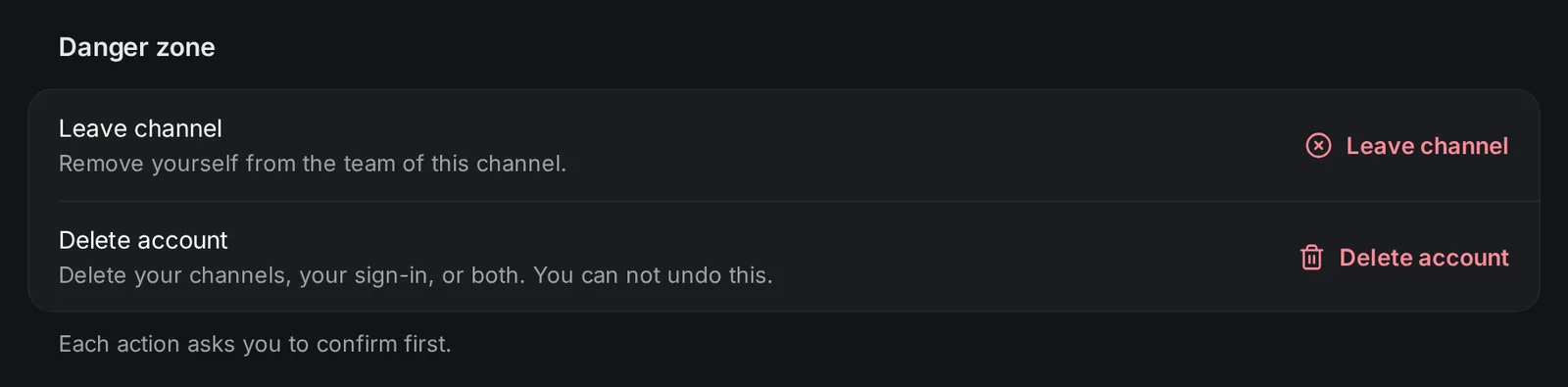
何かを終了・削除する操作は、ページのいちばん下にあります。どの操作も、実行する前に確認を求められます。表示されるのは、自分に関係する操作だけです。
| 操作 | 表示される人 | 内容 |
|---|---|---|
| サブスクリプションを解約 | Premiumを購入した人またはオーナー | Premiumを解約します。支払い済みの期間が終わるまで使えます。Premiumを解約するをご覧ください。 |
| Stream Deckのキーを再生成 | オーナーと管理者 | 新しいキーを作ります。古いキーはすぐに使えなくなるので、新しいキーをStream Deckプラグインに入力してください。 |
| チャンネルから抜ける | ほかの配信者のチームにいる管理者とモデレーター | チームから外れます。もう一度参加するには、新しい招待コードが必要です。 |
| アカウントを削除 | 全員 | 自分がオーナーのチャンネル、ログイン、またはその両方を削除します。 |
アカウントを削除する
Section titled “アカウントを削除する”アカウントを削除をクリックすると、削除する対象を選ぶパネルが開きます。
- 自分がオーナーのチャンネル:削除するチャンネルを1つずつ選びます。チャンネルの中身はすべて削除されます:設定、コマンド、タイマー、アラート、ウィジェット、ボイス、クリップ、ログ、ファイル。チームはアクセスできなくなります。削除したチャンネルのPremiumはすぐに解約されます。
- ログイン情報も削除する:ログインと、ほかのチームでの所属を削除します。自分がオーナーのチャンネルをすべて削除する場合にだけ選べます。
先に済ませておくことがあります。
- 投げ銭の残高があるチャンネルは削除できません。残高を出金するか、支払いが終わるまで待ってください。収益と出金をご覧ください。
- 残すチャンネルのPremiumを自分が支払っている場合は、先にそのPremiumを解約してください。
安全のため、KickBotはもう一度ログインするよう求めます。そのあと、表示された確認用のテキストを入力し、削除をクリックします。
チャンネルを削除できるのは、チャンネルのオーナーだけです。ほかの人のチームにいて手伝いをやめたいときは、代わりにチャンネルから抜けるを使ってください。
よくある質問
Section titled “よくある質問”KickBotの言語を変えるには?
設定 > 言語を開くか、上部バーの言語メニューを使い、14言語から選びます。選んだ言語は、使っているデバイスに保存されます。
KickBotのアカウントを削除するには?
設定を開き、危険な操作のアカウントを削除をクリックします。チャンネルと、必要ならログイン情報を選びます。確認のためにもう一度ログインし、表示されたテキストを入力して、削除をクリックします。
KickチャンネルとKickBotの連携を解除するには?
オーナーが、設定のアカウントを削除でKickBotからチャンネルを削除できます。そのチャンネルのKickBotのデータはすべて削除されます。