
TTSボイスライブラリ
ボイスライブラリには、Kick配信に追加できる3,000種類以上のAIテキスト読み上げボイスがあります。キャラクター、有名人、ミーム、ナレーター、ほかのKickBot配信者が作ったボイスなどです。サンプルを聴いてインストールをクリックすると、そのボイスにマイボイスで専用のチャットコマンドが付きます。kickbot.com/dashboard/tts/libraryを開くか、TTSをクリックしてボイスライブラリを開きます。
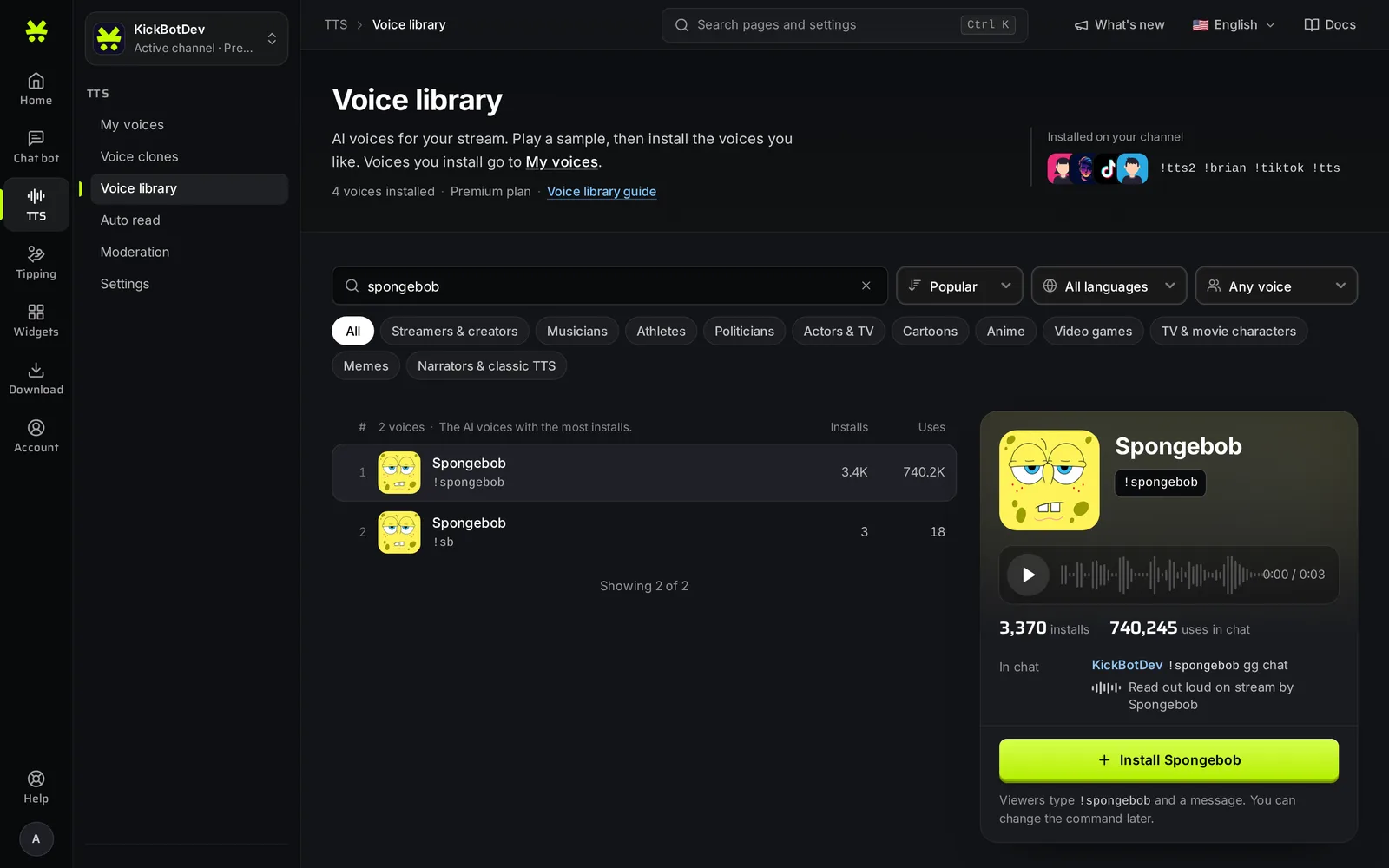
ボイスを探す
Section titled “ボイスを探す”- 検索:ボイス名の全部か一部を入力します。キーボードの
/を押すと、検索欄に移動します。 - 並べ替え:人気(インストール数が最も多いボイス)、トレンド(今いちばんメッセージが多いボイス)、新着(最新のボイス)。
- 言語:1つの言語で作られたボイスを表示します。どのボイスもすべての言語を話せますが、自分の言語で作られたボイスのほうが、たいていなまりが少なくなります。
- ボイスの性別:すべてのボイス、男性ボイス、女性ボイス。
- カテゴリー:配信者・クリエイター、ミュージシャン、アスリート、政治家、俳優・テレビ、カートゥーン、アニメ、ゲーム、テレビ・映画のキャラクター、ミーム、ナレーター・定番TTS。
フィルターをクリアをクリックすると、すべての一覧に戻ります。一覧の下にあるもっと見るをクリックすると、さらにボイスが表示されます。
検索とフィルターはページのアドレスに入るので、一覧をブックマークしたり、モデレーターに送ったりできます。
ボイスを試聴する
Section titled “ボイスを試聴する”一覧でボイスをクリックして選びます。右のパネル(スマホではポップアップ)に次の内容が表示されます。
- サンプルプレーヤー。サンプルは自分にだけ聞こえ、配信には流れません。
- そのボイスをインストールしたチャンネル数と、チャットで使われた回数。
- ボイスが作られた言語。
- チャットコマンドの例(例:
!spongebob gg chat)。
ボイスをインストールする
Section titled “ボイスをインストールする”- ボイスを選びます。
- 「(ボイス名)をインストール」のインストールボタンをクリックします。
ボイスはすぐにマイボイスに追加されます。オンの状態で、全員が使えて、コマンドはパネルに表示されたデフォルトのコマンドです。コマンドと使える人は、あとからマイボイスで変更できます。
ページの上部には、最近インストールしたボイスがコマンドと一緒に表示されます。すでに持っているボイスは、パネルにインストール済みと表示されます。削除するには、ボイスを選んで削除をクリックします。マイボイスでのそのボイスの設定も削除されます。
ボイスの作り手
Section titled “ボイスの作り手”KickBotが作ったボイスもありますが、多くはほかの配信者が作って共有したボイスクローンです。配信者はクローンを作るときに公開に設定でき、KickBotチームの審査を経てライブラリに表示されます。自分のボイスもボイスクローン作成で作れます。
トラブルシューティング
Section titled “トラブルシューティング”- インストールできない:AIボイスを使うには、チャンネルがPremiumである必要があります。チームメンバーの場合は、TTSの権限も必要です。チーム管理をご覧ください。
- ボイスが一覧に見つからない:フィルターをクリアして、名前で検索してください。すでにインストールしたボイスも、インストール済みの表示付きで一覧に出ます。
- ほかの言語だとボイスの発音がおかしい:言語フィルターで、その言語で作られたボイスを選んでください。
よくある質問
Section titled “よくある質問”KickBotにはTTSボイスがいくつありますか?
3,000種類以上です。新しいボイスもよく追加されます。新着で並べ替えると、最新のボイスを見られます。
KickのTTSボイスの一覧はありますか?
はい。ダッシュボードのボイスライブラリに、すべてのボイスが並んでいます。チャンネルが使っているボイスを見るには、そのチャンネルのチャットで!voicesと入力すると、公開ボイス一覧のリンクが届きます。
TTSボイスは日本語などほかの言語も話せますか?
はい。どのボイスもすべての言語を話せます。たとえばスペイン語で作られたボイスは、スペイン語でより自然に聞こえます。話させたい言語で作られたボイスを、言語フィルターで探してください。