
AI画像(!imagine)
AI画像を使うと、視聴者がKickチャットに!imagineとプロンプトを入力して画像を作れます(例:!imagine バナナでできた山)。KickBotがAIで画像を作り、OBSのブラウザソースを通して配信に表示します。画像のリンクをチャットに投稿することもできます。設定はkickbot.com/dashboard/imagineで行います。
Kickチャンネルを接続したKickBotアカウントが必要で、KickBotがチャンネルのモデレーターになっている必要があります。KickBotをモデレーターに追加するをご覧ください。
!imagineコマンドを設定する
Section titled “!imagineコマンドを設定する”- kickbot.com/dashboard/imagineを開くか、左のメニューでチャットボットをクリックし、AI画像をクリックします。
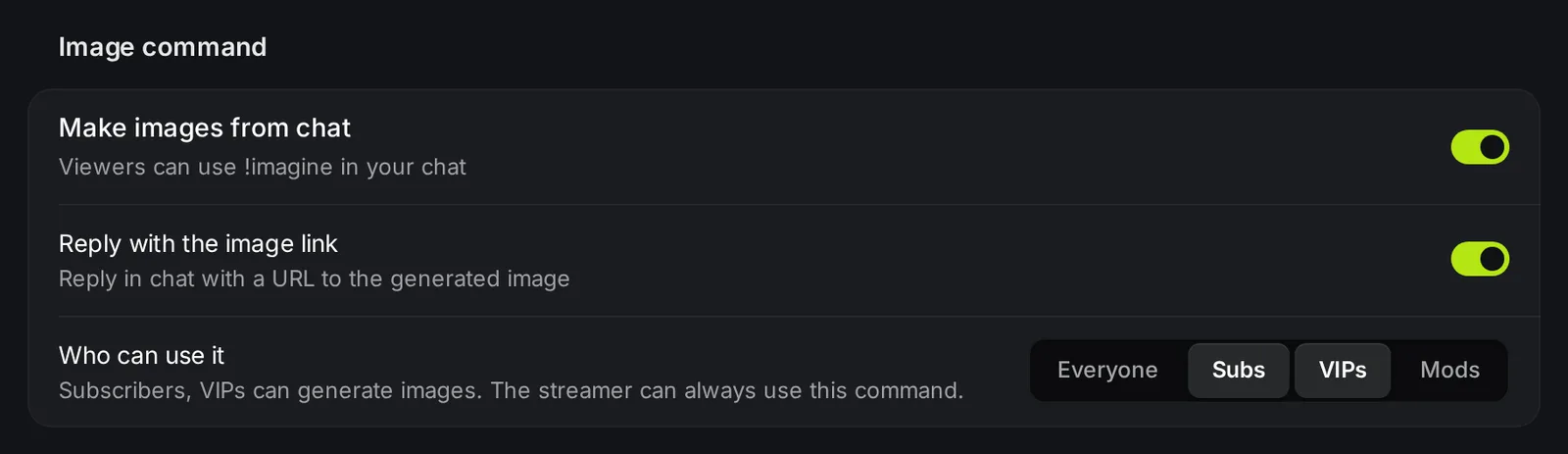
- チャットから画像を作成をオンにします。
- 使える人で、全員、またはサブスク、VIP、モデレーターの好きな組み合わせを選びます。配信者本人はいつでもコマンドを使えます。
- 画像のリンクで返信のオン・オフを選びます。オンにすると、KickBotがチャットで視聴者に画像のリンクを返信します(例:
@viewer https://kickbot.com/imagine/7f3a9c...)。
AI画像ウィジェットをOBSに追加する
Section titled “AI画像ウィジェットをOBSに追加する”ウィジェットは、新しい画像を配信に表示するオーバーレイです。
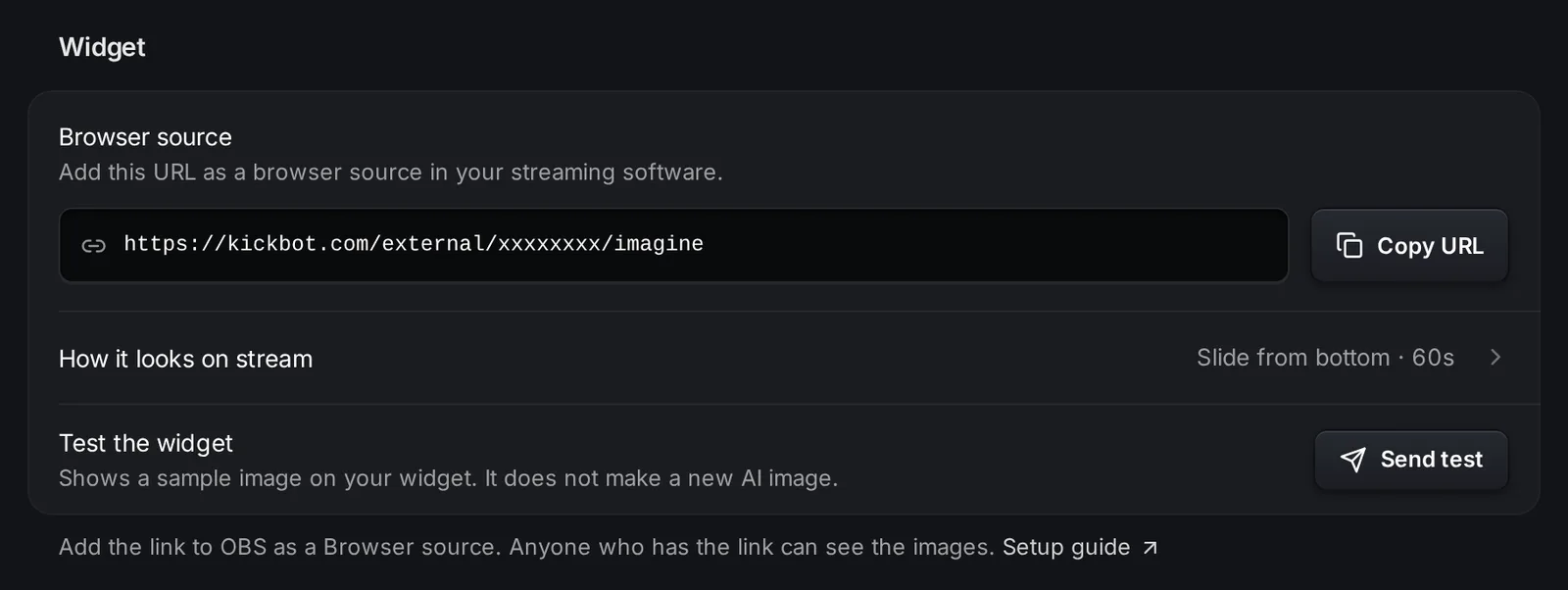
- ウィジェットのブラウザソースの横にあるURLをコピーをクリックします。リンクは
https://kickbot.com/external/<your-id>/imagineのような形です。 - OBSでブラウザソースを追加し、URL欄にリンクを貼り付けます。詳しい手順や、Streamlabs DesktopとMeldの場合は、OBSにブラウザソースを追加するをご覧ください。
- ウィジェットをテストの横にあるテスト送信をクリックします。ウィジェットにサンプル画像(プールに浮かぶフラミンゴ)が表示されます。新しいAI画像ではないので、上限にはカウントされません。
配信での見た目
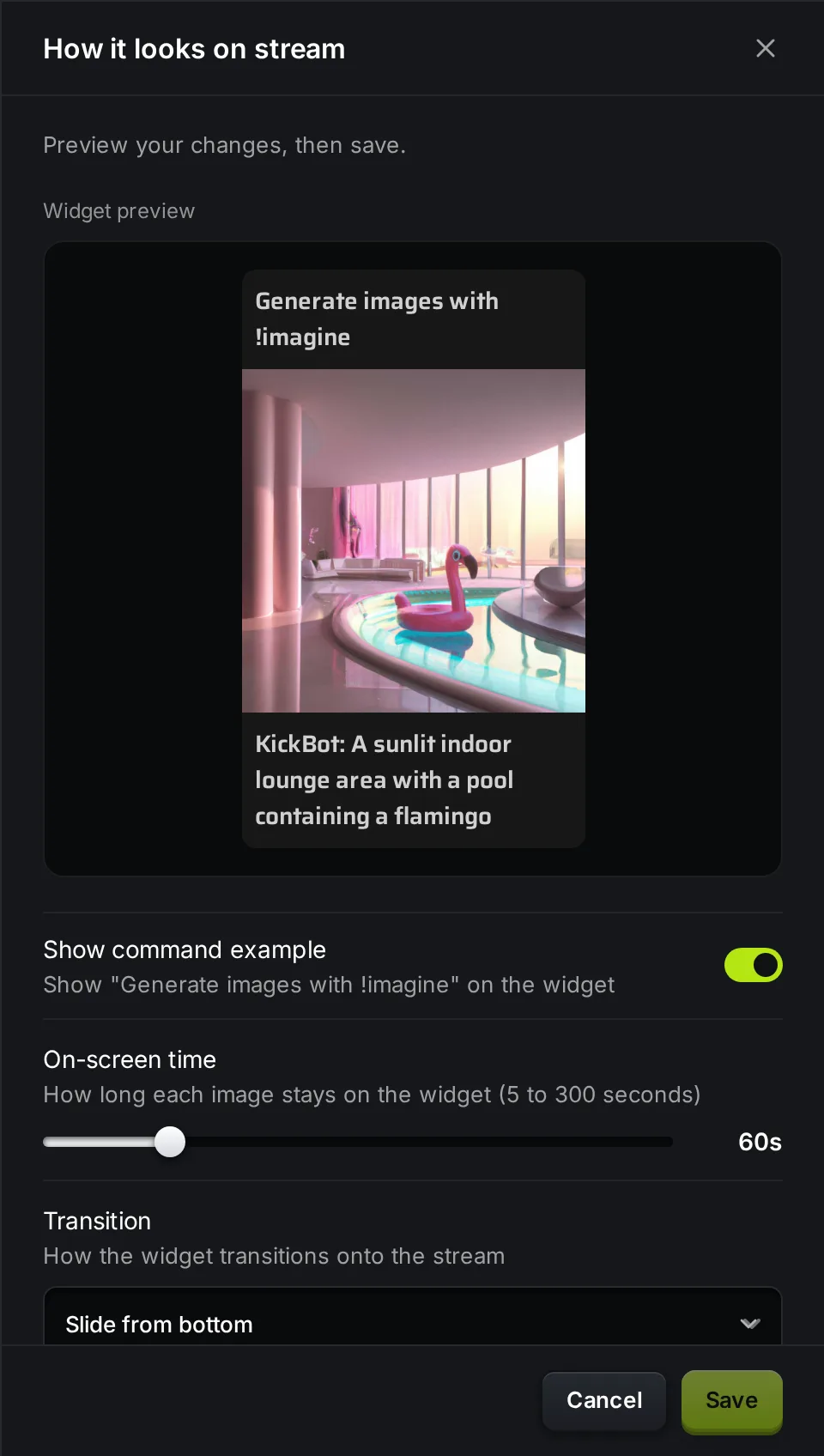
Section titled “配信での見た目”配信での見た目をクリックすると、ウィジェットを変更できます。ポップアップには、リアルタイムのウィジェットのプレビューがあります。終わったら保存をクリックします。
| 設定 | 内容 | デフォルト |
|---|---|---|
| コマンドの例を表示 | 画像の上に「!imagineで画像を生成」と表示し、視聴者にコマンドを知らせます。 | オン |
| 表示時間 | 各画像をウィジェットに表示する時間です。5〜300秒。 | 60秒 |
| トランジション | 画像が画面に出るときの動きです:なし、フェード、左からスライド、右からスライド、下からスライド、上からスライド。 | 下からスライド |
画像の下には、視聴者の名前とプロンプトが表示されます。
画像のスタイル
Section titled “画像のスタイル”画像のスタイルガイドラインを使うと、チャットから作られる画像の雰囲気をすべてそろえられます。KickBotがすべての!imagineのプロンプトにスタイルを追加するので、視聴者はアイデアを入力するだけです。
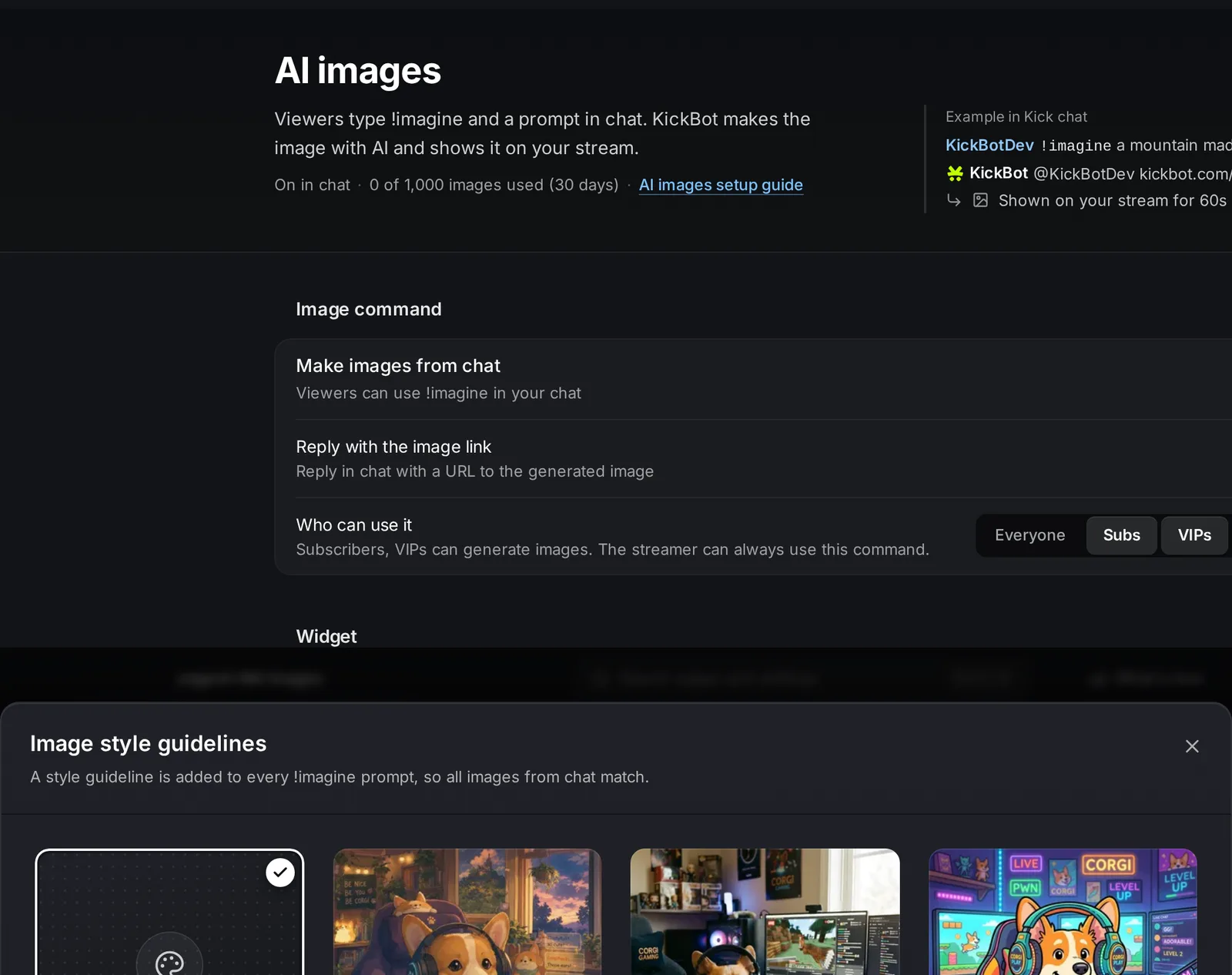
スタイルは12種類あり、ほかにスタイルガイドラインなし(プロンプトをそのまま使用、デフォルト)があります。
| スタイル | 見た目 |
|---|---|
| アニメ映画 | 手描きの温かいアニメ風 |
| フィルムカメラ | 35mmフィルムの粒子感と温かい光 |
| カートゥーン | 太い輪郭と明るいベタ塗り |
| おもちゃのブロック | プラスチックのおもちゃブロックで作ったような見た目 |
| 3Dアニメ | アニメ映画のような3D |
| クレイアニメ | 手作りの粘土、ストップモーション風 |
| ドット絵 | 16ビットのレトロゲーム風 |
| アメコミ | インクの線と網点 |
| 写真 | リアルな写真 |
| 水彩画 | やわらかい水彩のにじみ |
| 油絵 | 美術館のようなクラシックな絵画 |
| ネオン・シンセウェイブ | 光る80年代ネオン |
スタイルを選ぶには、画像のスタイルガイドラインでスタイルをクリックします。すべてのスタイルを見るには、ほか○個のスタイルをクリックします。
視聴者の!imagineの使い方
Section titled “視聴者の!imagineの使い方”視聴者は、コマンドと作りたい画像の説明を入力します。
!imagine 月でピザを食べる宇宙飛行士の猫KickBotが画像を作り、ウィジェットに表示します。各画像にはkickbot.com/imagine/<id>という専用のページもでき、KickBotがチャットに投稿するのはこのリンクです。
KickBotは、プロンプトを1つずつチェックします。不適切と判定されたプロンプトにはYour message was flagged as inappropriate, please try again.(不適切と判定されました。もう一度お試しください)と返信し、画像は作りません。AIがプロンプトから画像を作れなかったときは、別のプロンプトを試すよう視聴者に伝えます。
チャンネルで作れる画像は30日あたり1,000枚までです。使用状況には、過去30日間に作られた画像の数が表示されます。テスト画像はカウントされません。集計は直近30日間で、各画像は作成から30日たつと数から外れます。

上限に達すると、KickBotがチャットにメッセージを投稿し、古い画像が30日間の期間から外れるまで新しい画像を作りません。
トラブルシューティング
Section titled “トラブルシューティング”- 視聴者が!imagineと入力しても何も起きない。 チャットから画像を作成がオンになっていて、KickBotがモデレーターになっているか確認してください。Kickチャットで
/mod KickBotと入力します。 - 一部の視聴者がコマンドを使えない。 使える人を確認してください。サブスクとVIPだけが選ばれていると、ほかの視聴者のコマンドは無視されます。
- 画像が配信に表示されない。 テスト送信をクリックしてください。テスト画像も表示されない場合は、OBSのブラウザソースのURLを確認し、ブラウザソースを更新してください。
- 画像が作られなくなった。 使用状況を確認してください。過去30日間の上限に達している可能性があります。
よくある質問
Section titled “よくある質問”Kick配信で視聴者がAI画像を作れるようにするには?
kickbot.com/dashboard/imagineでチャットから画像を作成をオンにし、ブラウザソースのURLをOBSに貼り付けます。あとは、チャットで!imagineとプロンプトを入力するよう視聴者に伝えます。
チャットから作る画像の雰囲気をすべてそろえられますか?
はい。ドット絵やアニメ映画など、画像のスタイルガイドラインを1つ選びます。KickBotがすべてのプロンプトにスタイルを追加します。
チャットを使わずにAI画像ウィジェットをテストできますか?
はい。ウィジェットのテスト送信をクリックします。ウィジェットにサンプル画像が表示されます。上限のAI画像は使いません。
視聴者が不適切な画像を作ることはできますか?
KickBotはすべてのプロンプトをチェックし、不適切と判定されたプロンプトでは画像を作りません。使える人で、コマンドをサブスク、VIP、モデレーターに限定することもできます。