
TTSボイスとコマンド
マイボイスは、チャンネルのTTSボイスの一覧です。各ボイスには、専用のチャットコマンド、オン/オフのスイッチ、使える人の設定があります。視聴者がコマンドとメッセージ(例:!brian hello chat)を入力すると、KickBotがそのボイスでメッセージを読み上げます。kickbot.com/dashboard/tts/commandsを開くか、TTSをクリックしてマイボイスを開きます。
先にTTSを設定しておく必要があります。KickでTTS(テキスト読み上げ)を設定するをご覧ください。
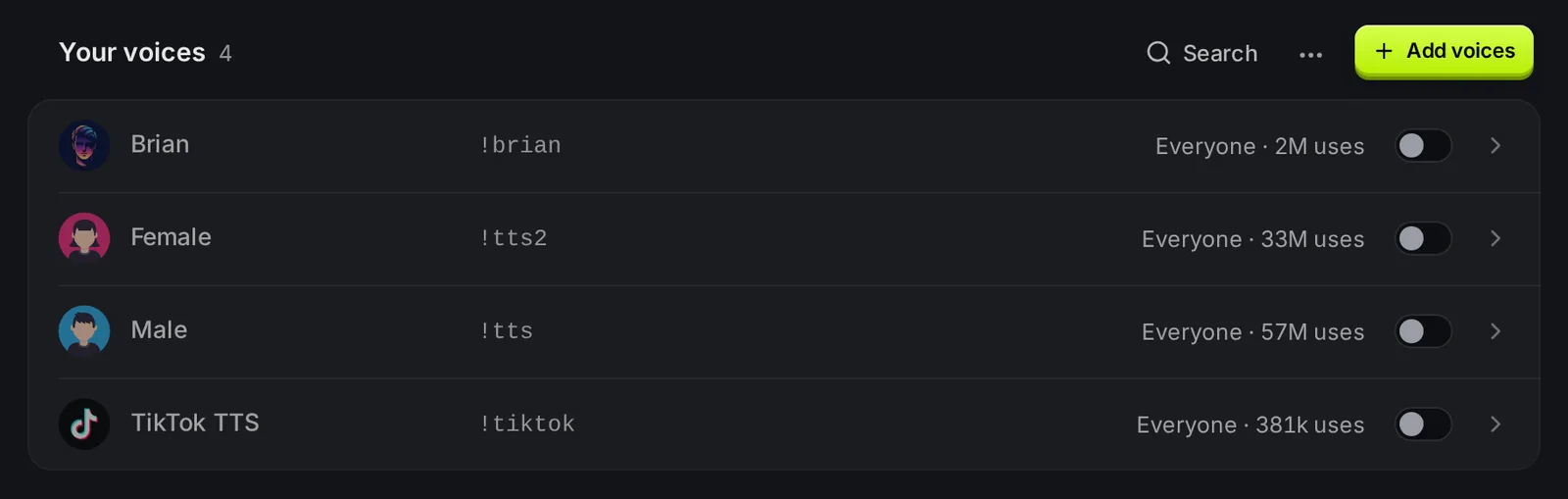
ボイスの一覧
Section titled “ボイスの一覧”各行には次の内容が表示されます。
- ボイス名と画像。
- チャットコマンド(例:
!brian)。 - 使える人と、KickBotでそのボイスが使われた回数。
- ボイスのオン/オフを切り替えるスイッチ。すぐに保存されます。
行をクリックするとボイスが開き、設定を変更できます。検索で、名前やコマンドからボイスを探せます。**…**メニューには、並べ替え(オンを先に、オフを先に、A→Z、Z→A)と一括編集があります。
ボイスを追加する
Section titled “ボイスを追加する”ボイスを追加をクリックするとボイスライブラリが開きます。サンプルを聴いてから、インストールをクリックします。ボイスはデフォルトのコマンドでマイボイスに追加され、オンの状態で、全員が使えるようになります。
どのチャンネルにも、最初から4つのデフォルトボイスがあります。
| ボイス | コマンド |
|---|---|
| Male | !tts |
| Female | !tts2 |
| Brian | !brian |
| TikTok TTS | !tiktok |
自分で作ったボイスクローンも、作成後にここに表示されます。
ボイスのコマンドと使える人を変更する
Section titled “ボイスのコマンドと使える人を変更する”- 一覧でボイスをクリックします。
- コマンドに、
!を付けずに新しいコマンドを入力します。英数字のみ、15文字までです。 - 使える人で、全員、またはVIP、サブスク、モデレーターから1つ以上を選びます。
- コマンドをオンのオン/オフを切り替えます。
- 保存をクリックします。
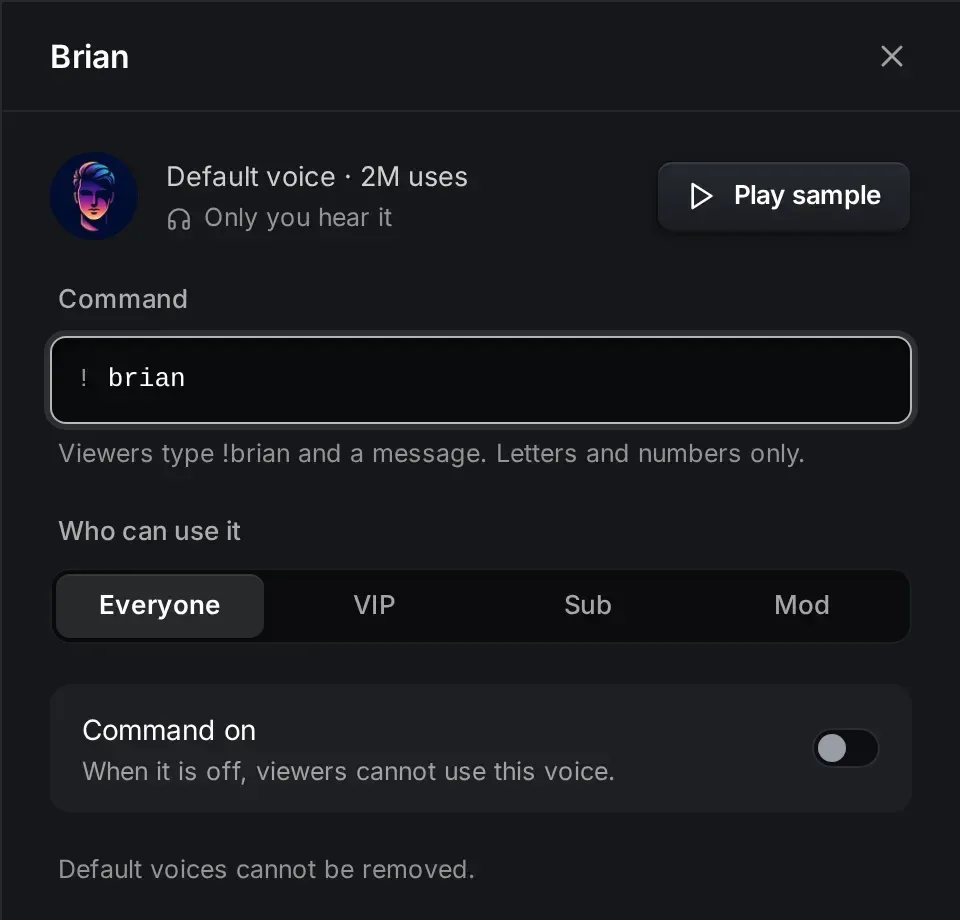
使える人のしくみ:
- 全員を選ぶと、すべての視聴者がそのボイスを使えます。ほかのロールはオフになります。
- VIP、サブスク、モデレーターは組み合わせられます。たとえばサブスクとモデレーターを選ぶと、サブスク登録者とモデレーターは使えますが、ほかの視聴者は使えません。
- 配信者本人は、オンになっているボイスをいつでもすべて使えます。
サンプルを再生をクリックすると、ボイスを試聴できます。サンプルは自分にだけ聞こえ、配信には流れません。
ボイスを削除する
Section titled “ボイスを削除する”ボイスを開いて削除をクリックします。視聴者はそのボイスを使えなくなります。ボイスライブラリからもう一度インストールできます。4つのデフォルトボイスは削除できません(代わりにオフにしてください)。クローンを削除するには、ボイスクローンのページで削除します。
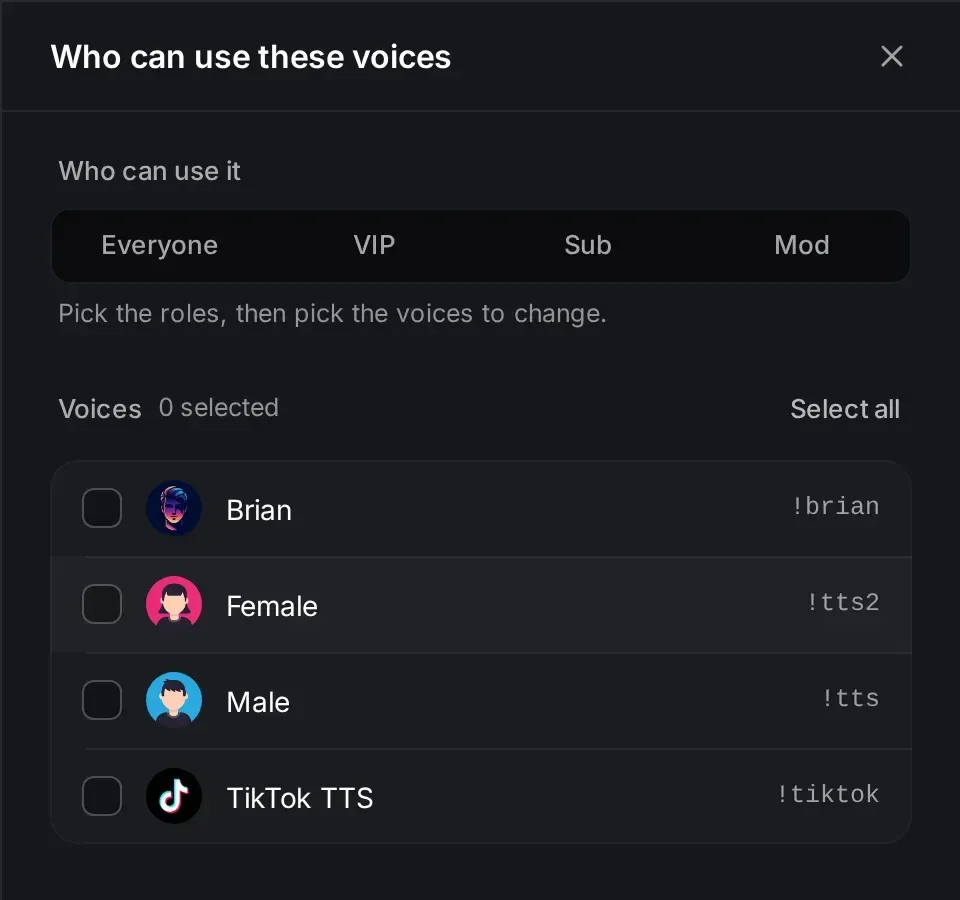
複数のボイスの使える人をまとめて変えるには:
- 検索の横にある**…**メニューをクリックし、複数のボイスの使える人を変更を選びます。
- 上でロールを選びます。
- 変更するボイスにチェックを入れるか、すべて選択をクリックします。
- 適用をクリックします。
無料のボイスとPremiumのボイス
Section titled “無料のボイスとPremiumのボイス”4つのデフォルトボイスは、どのプランでも使えます。ライブラリのほかのボイスはすべてAIボイスで、Premiumが必要です。自分のクローンにもPremiumが必要です。
公開ボイス一覧
Section titled “公開ボイス一覧”公開ボイス一覧は、kickbot.com/voices/yourchannelにあるページです。次の内容が表示されます。
- オンになっているボイスとそのコマンド。視聴者は「全員」「サブスク登録者」「VIP」「モデレーター」で絞り込めます。
- 最近のTTSメッセージ。
- 過去30日間に最も多くメッセージを送った視聴者のTTSランキング。
オンにするには、TTS設定を開いてボイス一覧を公開をオンにします。オンにすると、チャットで!voicesと入力した視聴者にリンクが届きます。ページの詳細では、Kickのプロフィールからページにリンクするためのパネル画像をダウンロードできます。
トラブルシューティング
Section titled “トラブルシューティング”- 視聴者のコマンドに何も反応しない:ボイスがオンになっているか、視聴者のロールが許可されているかを確認してください。そのあと、TTS設定のクールダウンと最大文字数を確認してください。
- ボイスに鍵マークが付いている:Premiumのボイスで、チャンネルが無料プランです。
- コマンドが保存されない:コマンドに使えるのは英数字だけで、空にはできません。
!voicesに返事がない:ボイス一覧を公開をオンにし、KickBotがモデレーターになっていることを確認してください。KickBotをモデレーターに追加するをご覧ください。
よくある質問
Section titled “よくある質問”KickチャンネルのTTSボイスの一覧はどこで見られますか?
そのチャンネルのチャットで!voicesと入力します。配信者が公開ボイス一覧をオンにしていれば、すべてのボイスとコマンドが載ったページのリンクをKickBotが投稿します。
サブスク限定のTTSボイスを作れますか?
はい。マイボイスでボイスを開き、使える人でサブスクを選んで、保存をクリックします。
TTSボイスはいくつ追加できますか?
ボイスライブラリから追加できるボイスの数に上限はありません。無料プランでは、オンにできるのは4つのデフォルトボイスだけです。