
Kickの視聴者数オーバーレイ
KickBotには、Kick配信をいま見ている人数を表示する視聴者数ウィジェットが2つあります。Viewer Countは、アイコンと数字が入った小さなボックスです。Text Viewer Countは、「Viewers: 1,204」のようなテキストだけのスタイルです。ウィジェットライブラリからどちらかをインストールし、URLをブラウザソースとしてOBSに追加します。
KickBotのアカウントと、接続済みのKickチャンネルが必要です。
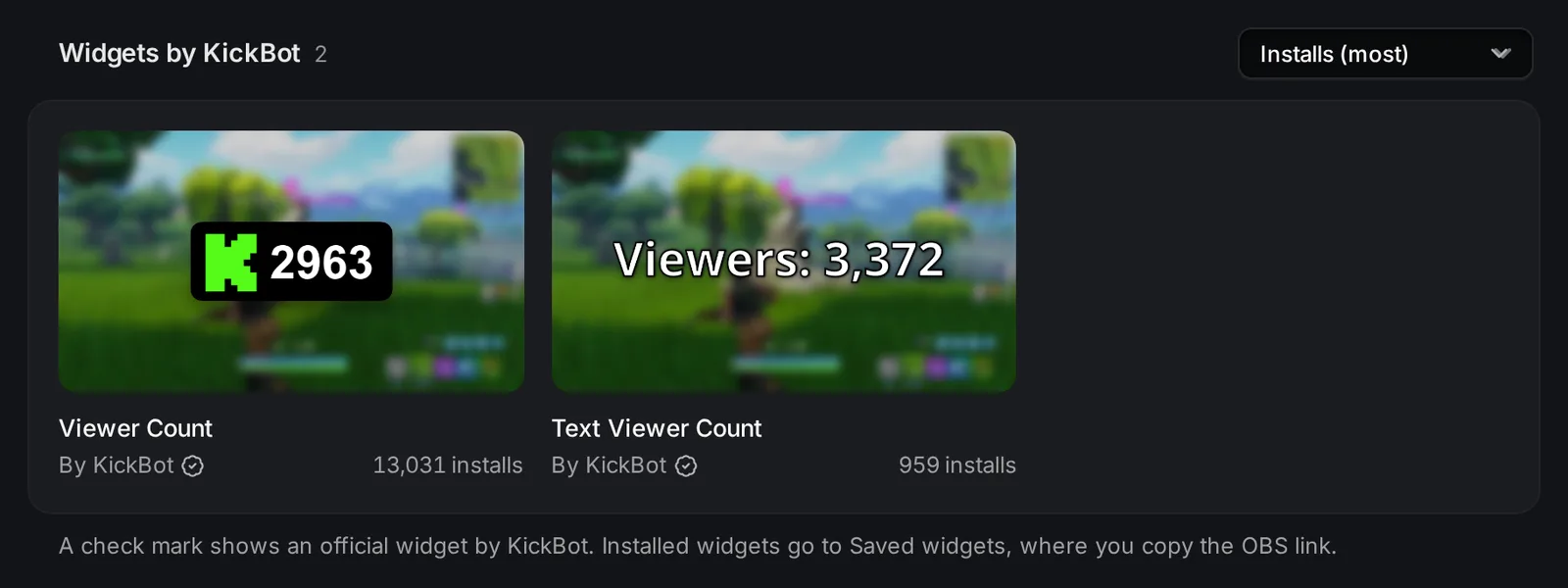
視聴者数をOBSに追加する
Section titled “視聴者数をOBSに追加する”- ウィジェットライブラリを開き、viewerと検索します。
- Viewer CountまたはText Viewer Countをクリックし、ウィジェットをインストールをクリックします。
- 保存したウィジェットを開き、そのウィジェットのURLをコピーをクリックします。
- OBSでブラウザソースを追加し、URLを貼り付けます。
- 幅と高さを設定します。Viewer Countは220 × 100、Text Viewer Countは600 × 200です。OKをクリックします。
保存したウィジェットでウィジェットをクリックして設定を変えます。変更はすぐにプレビューに表示されます。保存をクリックすると、OBSのウィジェットが新しい見た目で読み込み直されます。
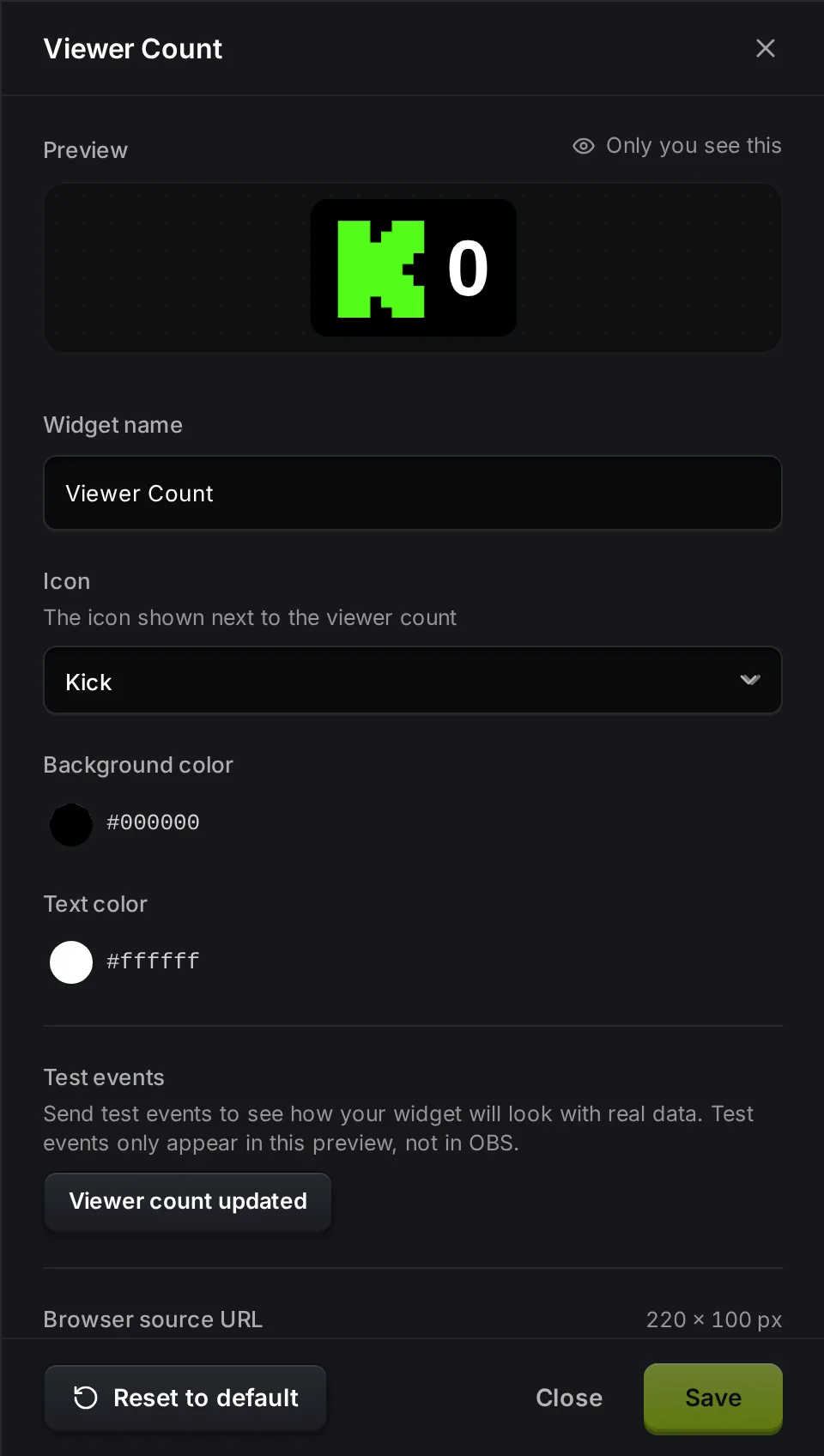
Viewer Count(220 × 100):
| 設定 | 内容 | デフォルト |
|---|---|---|
| Icon(アイコン) | 数字の横のアイコン。Kick、People、Person、Eyeから選びます。 | Kick |
| Background color(背景色) | アイコンと数字の後ろにあるボックスの色。 | 黒(#000000) |
| Text color(文字色) | 数字の色。 | 白(#ffffff) |
Text Viewer Count(600 × 200):
| 設定 | 内容 | デフォルト |
|---|---|---|
| Text(テキスト) | 配信に出るテキスト。{viewers}が視聴者数に置き換わります。 | Viewers: {viewers} |
| Text color(文字色) | テキストの色。 | 白(#ffffff) |
| Text size(文字サイズ) | テキストのサイズ(ピクセル)。 | 50 |
| Text outline(文字の縁取り) | テキストのまわりに影を付けて、読みやすくします。 | オン |
たとえばTextを{viewers} watchingにすると、「120 watching」と表示されます。
配信を始める前に動きを確かめるには、テストイベントの視聴者数の更新をクリックします。プレビューにサンプルの数字が表示されます。テストイベントはOBSには送られません。
数字が更新されるしくみ
Section titled “数字が更新されるしくみ”ウィジェットには、Kickがライブ配信について報告する視聴者数が表示されます。オフラインのときは0です。
トラブルシューティング
Section titled “トラブルシューティング”配信中なのに0と表示される:配信を始めてから数字が出るまで、少し時間がかかることがあります。0のまま変わらない場合は、OBSでソースを右クリックし、プロパティの現在のページのキャッシュを更新をクリックしてください。
Kickのダッシュボードと数字が違う:ウィジェットは、Kickより少し遅れて更新されることがあります。
ウィジェットがぼやける、または切れる:ブラウザソースのサイズをウィジェットのサイズ(220 × 100または600 × 200)に戻してください。文字を大きくしたいときは、Text Viewer Countを使い、Text sizeを大きくします。
ブラウザソースについて詳しくは、OBSにブラウザソースを追加するをご覧ください。
よくある質問
Section titled “よくある質問”Kickの視聴者数を配信に表示するには?
KickBotのウィジェットライブラリからViewer CountまたはText Viewer Countをインストールし、保存したウィジェットでURLをコピーして、ブラウザソースとしてOBSに追加します。
視聴者数の横のアイコンは変えられますか?
はい。Viewer CountウィジェットでIconを開き、Kick、People、Person、Eyeから選びます。そのあと保存をクリックします。
2つのシーンで、色の違う視聴者数を使えますか?
はい。保存したウィジェットで、ウィジェットの**⋯**メニューを開き、複製をクリックします。コピーには専用のURLと専用の設定があります。