
ウィジェットビルダー
ウィジェットビルダーでは、HTML、CSS、JavaScriptでKick配信用のオーバーレイを自分で作れます。KickBotがKickのイベント(フォロー、サブスク、ギフトサブスク、KICKs、レイド、チャットメッセージなど)をリアルタイムでコードに送るので、APIに接続する必要はありません。作ったウィジェットは自分の配信で使えるほか、公開すれば、ほかの配信者がウィジェットライブラリからインストールできます。kickbot.com/dashboard/widget-builderから開けます。
ビルダーは、ある程度コードを書ける人向けです。すぐ使えるオーバーレイがほしいだけなら、ウィジェットライブラリを使ってください。コードのリファレンス(イベント、データ、設定)は、ウィジェットビルダーのリファレンスにあります。
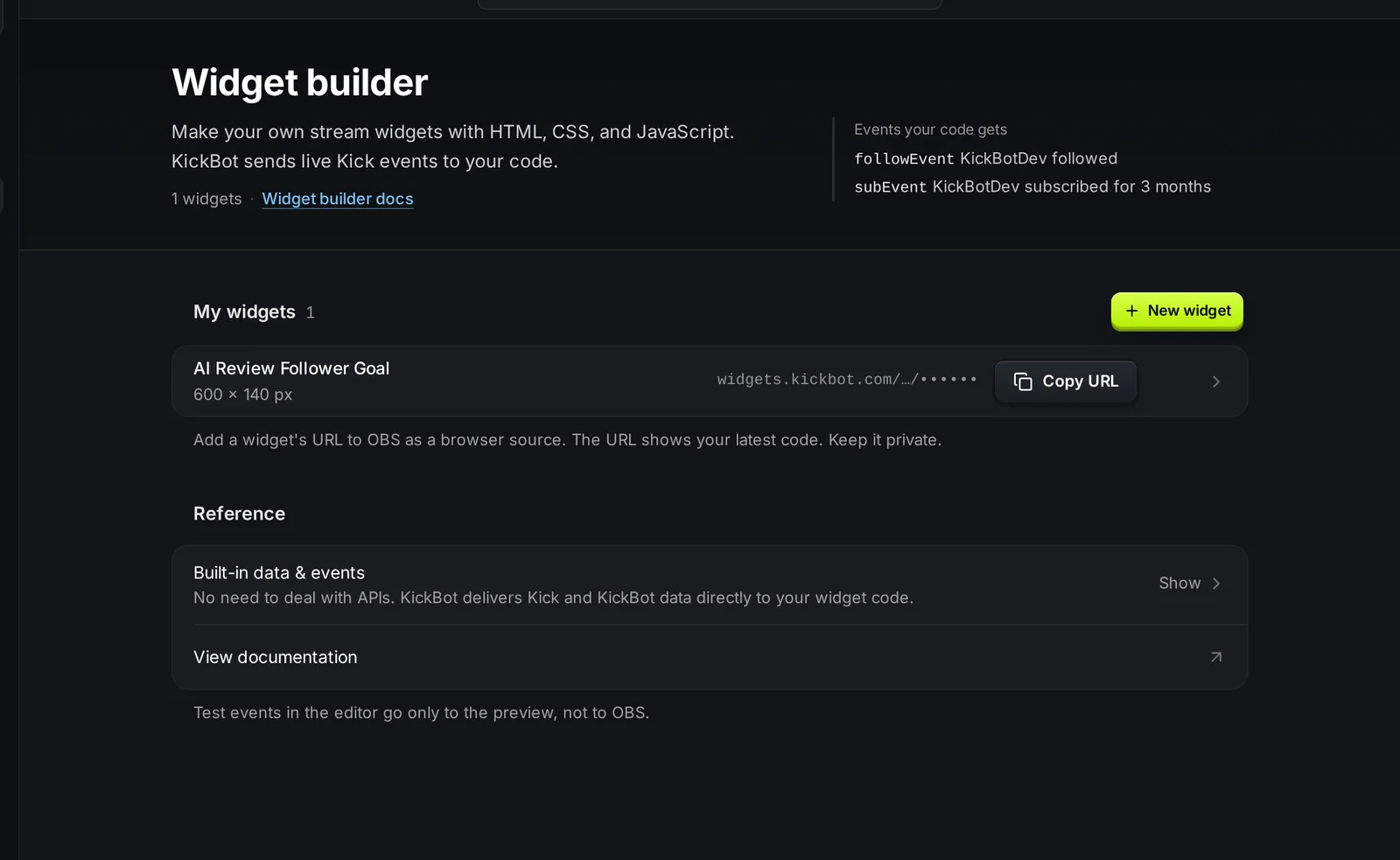
新しいウィジェットを作る
Section titled “新しいウィジェットを作る”- kickbot.com/dashboard/widget-builderを開き、新しいウィジェットをクリックします。
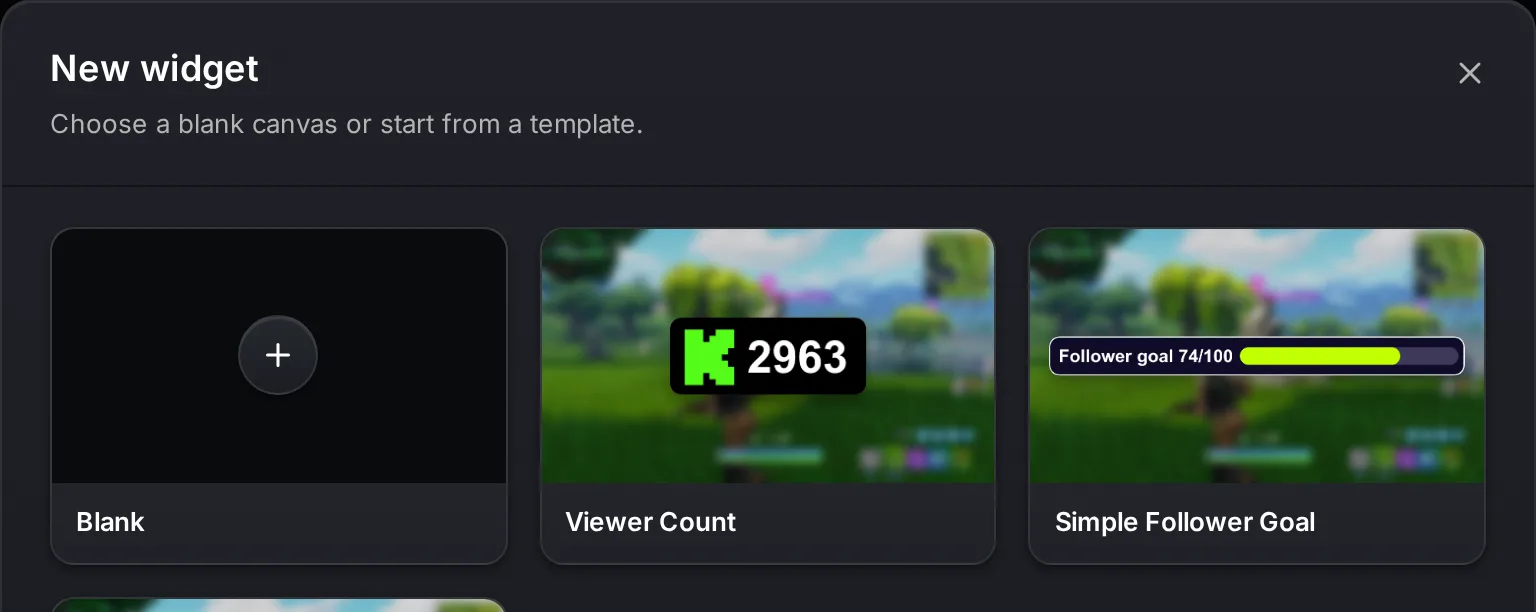
- 空白を選ぶか、テンプレート(Viewer Count、Simple Follower Goal、Basic Chat Widget)から始めます。テンプレートを選ぶと、そのKickBotウィジェットのコードがコピーされ、自由に変更できます。
- ウィジェット名を入力します。空白のウィジェットでは、幅と高さもピクセルで設定します(デフォルトは800 × 600)。
- ウィジェットを作成をクリックします。エディターが開きます。
エディターは3つの部分に分かれています。左が設定、中央がコード、右がライブプレビューです。
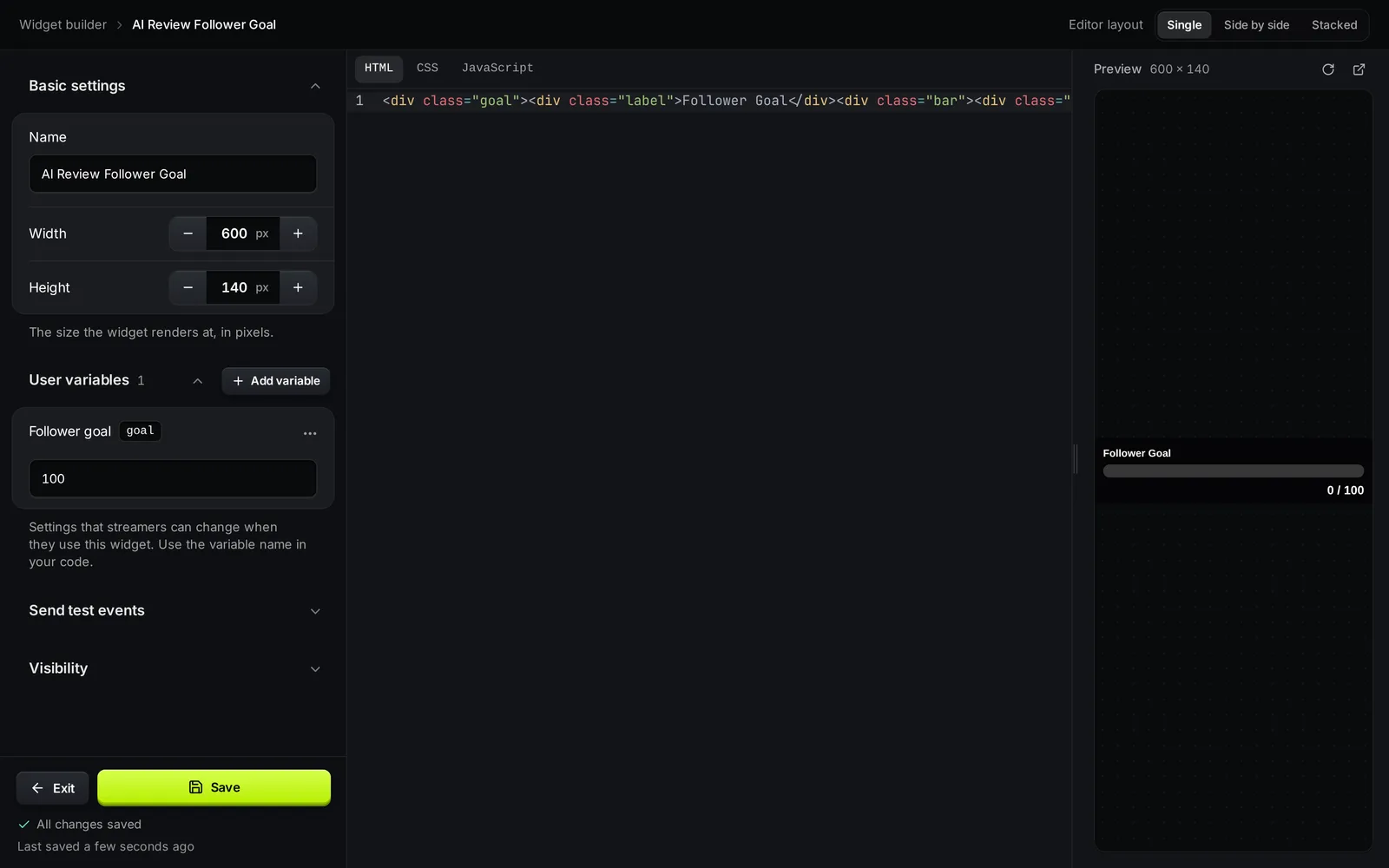
- 基本設定:名前と、ウィジェットを表示する幅と高さ。
- ユーザー変数:色、テキスト、目標の数など、配信者がコードなしで変えられる設定です。ユーザー変数をご覧ください。
- テストイベントを送信:プレビューに架空のイベント(サブスク、ギフトサブスク、KICKs、フォロー、レイド、メッセージなど)を送るボタンです。
- 公開設定:ウィジェットが非公開か公開済みかを表示します。ウィジェットを公開ボタンもここにあります。
- コード:HTML、CSS、JavaScriptのタブです。上のエディターのレイアウトで、ファイルを1つだけ表示する(1画面)か、2つ同時に表示する(左右に並べるまたは上下に並べる)かを選べます。
- プレビュー:ウィジェットを実際のサイズで、画面に収まるように縮小して表示します。入力するたびに更新されます。再読み込みボタンで最初から動かし直せます。ポップアウトボタンで別ウィンドウに開くこともできます(ブラウザのコンソールを開くときに便利です)。
エディターは、入力中に自動で保存します。保存ですべてをまとめて保存でき、その下に最後に保存した時刻が表示されます。終了でウィジェットの一覧に戻ります。
エディターには広い画面が必要です。スマホで開くと、パソコンで開くよう案内されます。ウィジェットは保存されているので、パソコンから続きを作れます。
ウィジェットをテストする
Section titled “ウィジェットをテストする”- テストイベントを送信を開きます。
- フォローやメッセージなどのイベントをクリックします。
- プレビューの反応を確認します。
テストイベントは実際のイベントと同じ形で、サンプルのデータが入っています。送られるのはこのページのプレビューだけで、OBSや配信には送られません。実際のイベントで試すには、ウィジェットをOBSに追加して配信を始めるか、友だちにチャンネルをフォローしてもらいます。
ウィジェットを配信で使う
Section titled “ウィジェットを配信で使う”自分で作ったウィジェットは、保存したウィジェットにも、名前の下に「自作のウィジェット」と表示されて並びます。URLでは、いつも最新のコードが動きます。
- ウィジェットビルダーのページで、ウィジェットのURLをコピーをクリックします。
- OBSでブラウザソースを追加し、URLを貼り付けて、幅と高さをウィジェットのサイズに合わせます。
- OKをクリックします。
ウィジェットをOBSに入れたままコードを変えた場合は、ブラウザソースを更新して新しいコードを読み込んでください。保存したウィジェットでユーザー変数の値を変えて保存をクリックした場合は、OBSがウィジェットを自動で読み込み直します。詳しくは、OBSにブラウザソースを追加するをご覧ください。
ウィジェットライブラリに公開する
Section titled “ウィジェットライブラリに公開する”ほかの配信者に見つけてインストールしてほしいときは、ウィジェットを公開します。
- エディターで公開設定を開き、ウィジェットを公開をクリックします。
- メイン画像と、ほかに1枚以上の画像を追加します。画像は合計10枚まで、1枚10MBまでです。1920 × 1080がおすすめです。
- 説明を書きます。ウィジェットに何が表示されるか、どう設定するかを書いてください。
- 送信します。ポップアップに審査に送信しましたと表示されます。
KickBotチームがウィジェットを1つずつ審査します。承認されると、作成者として自分のKick名が付いて、ウィジェットライブラリに載ります。審査は通常24時間以内に終わります。
ウィジェットを削除する
Section titled “ウィジェットを削除する”ウィジェットビルダーのページで、ウィジェットの**⋯**メニューを開き、削除をクリックします。コードと設定が削除され、元に戻せません。
チームメンバー
Section titled “チームメンバー”エディターを開いてウィジェットを作るには、チームメンバーにウィジェットビルダー権限が必要です。ウィジェットのURLを見るには、ウィジェットの設定権限が必要です。チーム管理をご覧ください。
よくある質問
Section titled “よくある質問”コードを書ける必要がありますか?
はい。HTML、CSS、JavaScriptが少し必要です。コードを書かない場合は、ウィジェットライブラリからウィジェットをインストールして、設定を変えてください。
ライブラリにあるKickBotのウィジェットを編集できますか?
ライブラリのウィジェットのコードは変更できません。Viewer Count、Simple Follower Goal、Basic Chat Widgetのテンプレートから新しいウィジェットを作ると、変更できるコードのコピーが手に入ります。
ウィジェットでフォント、画像、ほかのスクリプトを読み込めますか?
はい。HTML、CSS、JavaScriptはOBSの中の普通のWebページとして動くので、ほかのサイトのWebフォント、画像、スクリプトを読み込めます。配信者に自分のファイルをアップロードしてもらうには、画像/GIF、動画、音声のユーザー変数を使います。
KickBot APIでウィジェットを作れますか?
はい。KickBot APIで、ウィジェットの一覧取得、作成、更新ができます。ウィジェットAPIのリファレンスをご覧ください。