
クリップページ
視聴者がKickチャットで!clipと入力すると、KickBotがクリップを保存し、kickbot.com/clip/<id>にそのクリップ専用のページを作ります。チャンネルのクリップは、kickbot.com/clips/yourchannelのクリップページにもすべて並び、誰でも見たり、並べ替えたり、ダウンロードしたりできます。
ページのための設定は必要ありません。!clipコマンドがオンで、KickチャンネルがKickBotに接続されていれば、すぐに使えます。
クリップがクリップページに載るまで
Section titled “クリップがクリップページに載るまで”- kickbot.com/dashboard/clipcommandでクリップコマンドをオンにします。設定については!clipコマンドをご覧ください。
- 配信中に、視聴者がチャットで
!clipと入力します。KickBotが配信の直前の部分(デフォルトは30秒)を保存します。 - デフォルトでは、KickBotが新しいクリップページのリンクをチャットに投稿します(例:
@viewer https://kickbot.com/clip/abc123)。 - クリップの準備ができると、チャンネルのクリップページに表示されます。
VODエディターで切り出したクリップにも、kickbot.com/clip/<id>のページができます。エディターでクリップを見るをクリックすると開きます。
チャンネルのクリップページ
Section titled “チャンネルのクリップページ”クリップページのアドレスはkickbot.com/clips/yourchannelです(最後は自分のKickユーザー名)。ダッシュボードのホームでは、自分のリンクのクリップページの横にリンクがあります。
ページには、Kickのプロフィール画像、フォロワー数、KickチャンネルへのView channel(チャンネルを見る)リンクが表示されます。その下に、クリップが新しい順に並びます。下にスクロールすると、さらにクリップが読み込まれます。
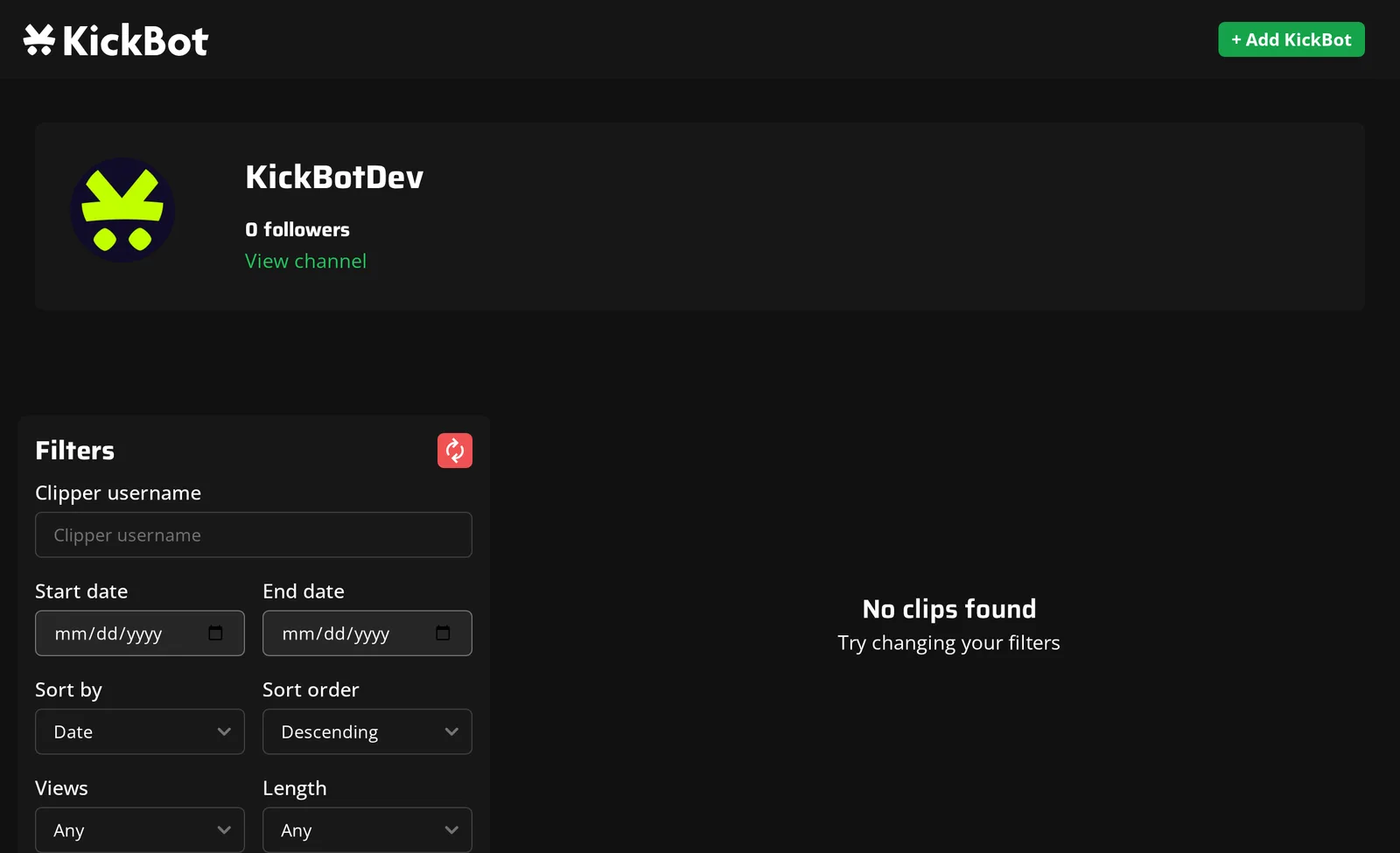
PCでは、Filters(フィルター)パネルで誰でもクリップを探せます。
| フィルター | 選択肢 |
|---|---|
| Clipper username(クリップした人のユーザー名) | 1人の視聴者が作ったクリップだけを表示 |
| Start date(開始日)とEnd date(終了日) | 期間内のクリップを表示 |
| Sort by(並べ替え) | Date(日付)、Views(再生数)、Length(長さ) |
| Sort order(並び順) | Descending(降順)、Ascending(昇順) |
| Views(再生数) | Any(すべて)、5・20・50・100・250回未満、または5・20・50・100・250回より多い |
| Length(長さ) | Any(すべて)、1分未満、1分より長い |
Filtersの横の赤いボタンで、すべてのフィルターをリセットします。スマホでは、フィルターのパネルは表示されません。
視聴者が名場面を見つけられるように、クリップページをKickの自己紹介やDiscord、!clipsのようなカスタムコマンドで共有しましょう。
クリップごとのページ
Section titled “クリップごとのページ”kickbot.com/clip/<id>の各クリップページには、次のものがあります。
- クリップの動画プレーヤー。
- チャンネル名、クリップした人、再生数、作成日時。
- Download(ダウンロード):クリップをMP4ファイルで保存します。誰でも使えます。まだダウンロードの準備ができていないクリップでは、ボタンに少しの間Processing…(処理中)と表示され、そのあとダウンロードが始まります。
- クリップのリンクをコピーするボタン。
- Report(報告):ルールに違反するクリップを誰でも報告できます。
- Delete(削除):KickBotにログインしているとき、自分(とクリップの管理の権限があるチームメンバー)にだけ表示されます。
- Trending clips(人気のクリップ):最近人気のKickBotのクリップです。
注目の配信者
Section titled “注目の配信者”kickbot.comのクリップページ(kickbot.com/clipsのクリップギャラリーと各クリップのページ)には、Featured streamers(注目の配信者)の一覧があります。その時点で配信中のKickBot配信者が、Kickチャンネルへのリンク付きで表示されます。KickBot Premiumのチャンネルが先に表示されます。これが、Premiumの「KickBotのクリップページでチャンネルを紹介」にあたる部分です。
クリップを管理する
Section titled “クリップを管理する”ダッシュボードでチャンネルのクリップを確認・削除するには、kickbot.com/dashboard/clipcommandの作成されたクリップの一覧を開きます。一覧を並べ替えたり、クリップを1つずつ、またはまとめて削除したりできます。削除したクリップは復元できません。!clipコマンドをご覧ください。
よくある質問
Section titled “よくある質問”KickBotで作ったKickのクリップはどこで見られますか?
kickbot.com/clips/yourchannel(最後は自分のKickユーザー名)を開きます。ダッシュボードのホームの自分のリンクにもリンクがあります。
視聴者はクリップページからクリップをダウンロードできますか?
はい。各クリップページに、クリップをMP4ファイルで保存するDownloadボタンがあります。Kick自体で作られたクリップを保存するには、クリップダウンローダーを使ってください。
クリップページが空なのはなぜですか?
クリップは、!clipコマンドで作られてから表示されます。コマンドがオンになっていて、KickBotがチャンネルのモデレーターになっているか確認してください。KickBotをモデレーターに追加するをご覧ください。
クリップページからクリップを消すには?
KickBotにログインしてクリップのページを開き、Deleteをクリックします。クリップコマンドのページにある作成されたクリップの一覧からも削除できます。