
Kickのフォロワー数オーバーレイ
KickBotには、Kickのフォロワー数を配信に表示する公式ウィジェットが2つあります。Text Follower Countは「Followers: 1,532」のようなテキストを表示します。Simple Follower Goalは「Follower goal 74/100」のように、目標までの進み具合をバーで表示します。どちらも、フォローやフォロー解除があるとリアルタイムで更新され、ブラウザソースとしてOBSに追加して使います。
Kickチャンネルを接続したKickBotアカウントが必要です。
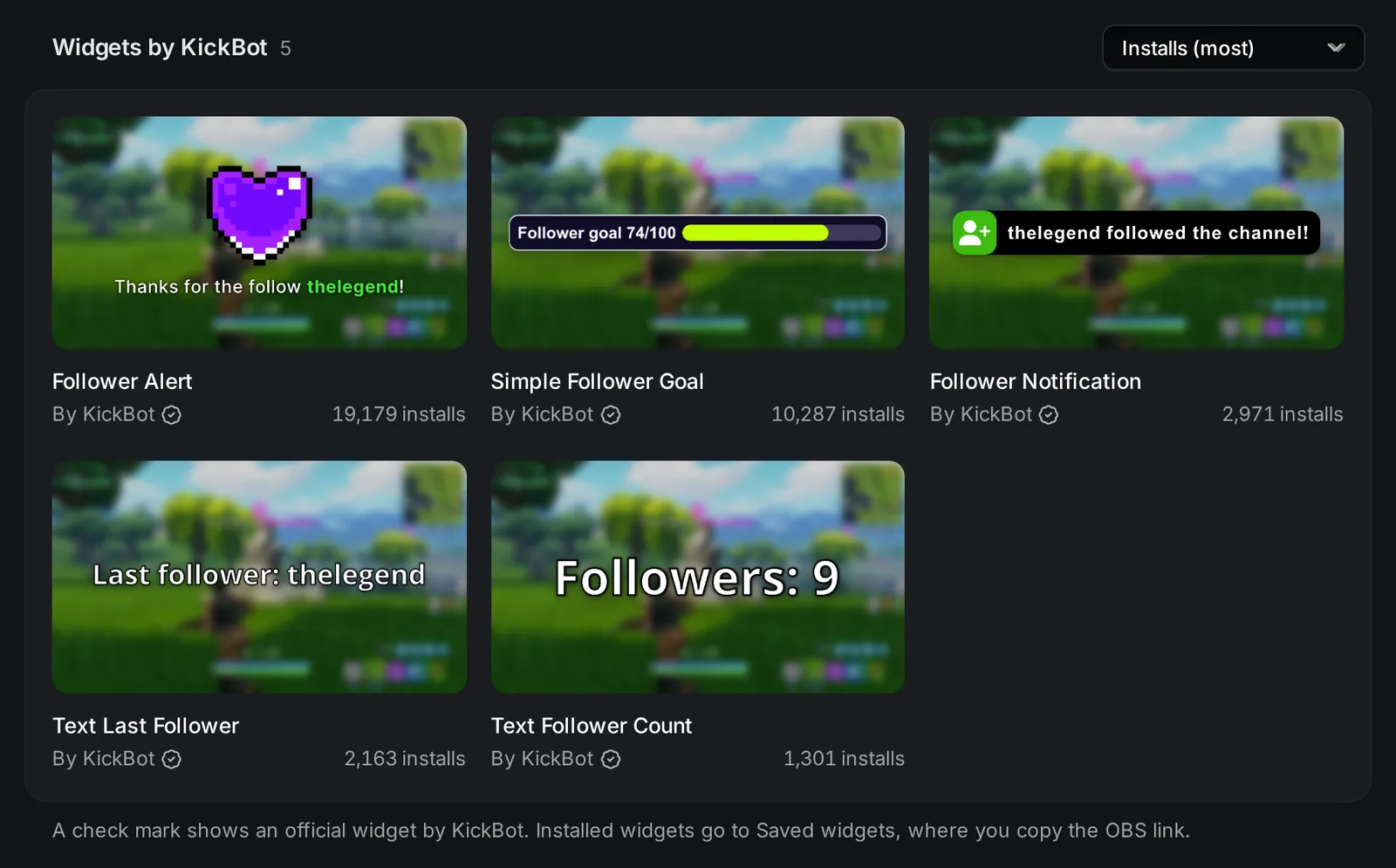
ライブラリにあるほかのフォロワー系ウィジェット:
- Text Last Followerは、最新のフォロワーの名前を表示します。
- Follower AlertとFollower Notificationは、誰かがフォローすると配信画面に表示されます。画面アラートをご覧ください。
フォロワー数をOBSに追加する
Section titled “フォロワー数をOBSに追加する”- ウィジェットライブラリを開き、followerで検索します。
- Text Follower CountかSimple Follower Goalをクリックし、ウィジェットをインストールをクリックします。
- 保存したウィジェットを開き、ウィジェットのURLをコピーをクリックします。
- OBSでブラウザソースを追加し、URLを貼り付けます。
- 幅と高さを設定します。Text Follower Countは600 × 200、Simple Follower Goalは1000 × 150です。OKをクリックします。
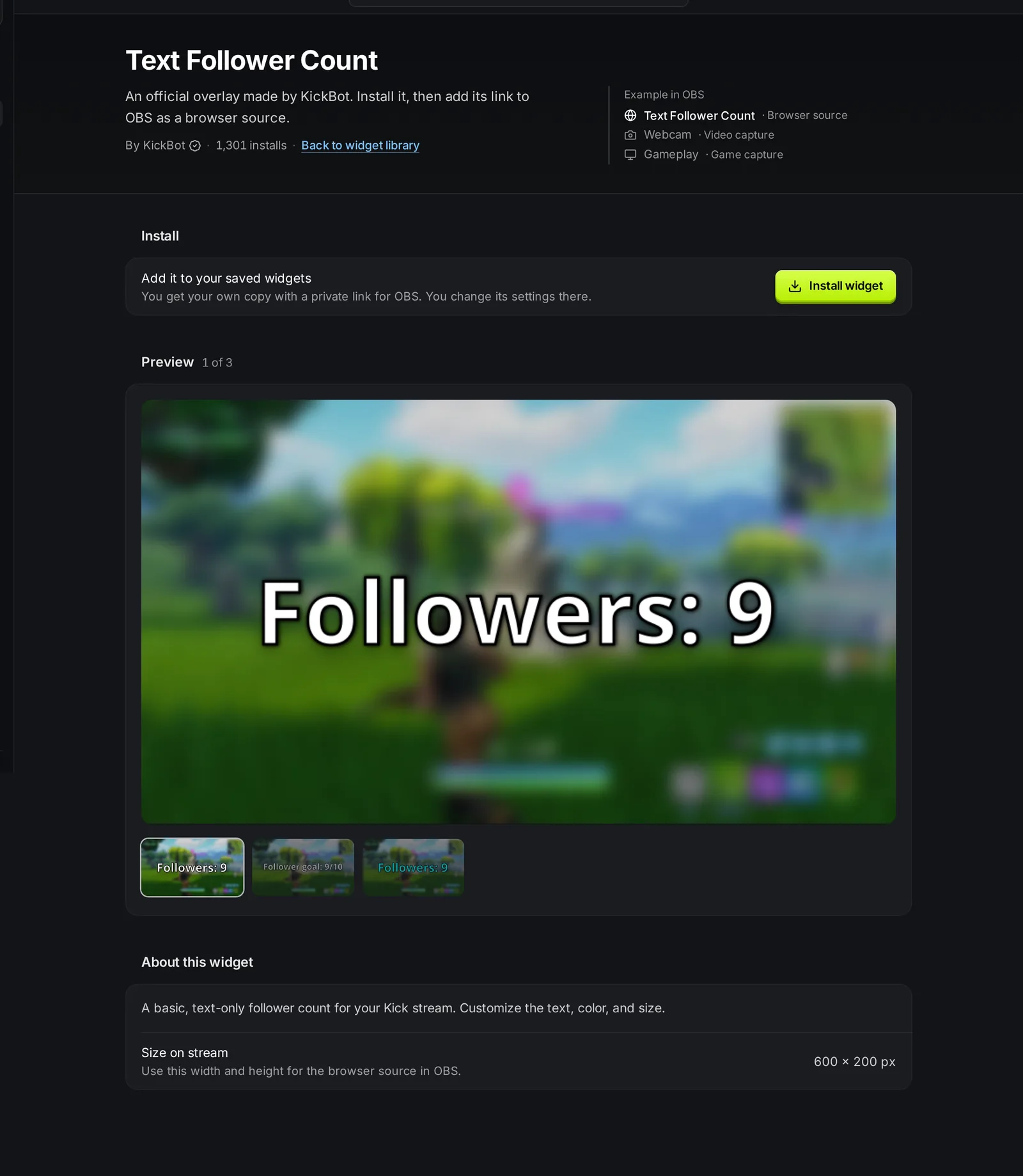
保存したウィジェットでウィジェットをクリックして変更し、保存をクリックします。OBSのウィジェットが新しい設定で読み込み直されます。
Text Follower Count(600 × 200):
| 設定 | 内容 | 初期値 |
|---|---|---|
| Text(テキスト) | 配信に表示するテキストです。{followers}がフォロワー数に置き換わります。 | Followers: {followers} |
| Text color(文字色) | テキストの色です。 | 白(#ffffff) |
| Text size(文字サイズ) | テキストの大きさ(ピクセル)です。 | 50 |
| Text outline(文字の縁取り) | テキストの周りに影を付けて、読みやすくします。 | オン |
Simple Follower Goal(1000 × 150):
| 設定 | 内容 | 初期値 |
|---|---|---|
| Text(テキスト) | 数字の前に表示するラベルです。空でもかまいません。 | Follower goal |
| Follower goal(フォロワー目標) | 達成したいフォロワー数です。 | 100 |
| Bar color(バーの色) | バーの埋まった部分の色です。 | #c1ff00 |
| Bar background color(バーの背景色) | バーの空いている部分の色です。 | #3d3957 |
| Background color(背景色) | テキストとバーの後ろにあるウィジェットの色です。 | #100c28 |
| Outline color(枠線の色) | ウィジェットの周りの枠線の色です。 | 白(#ffffff) |
| Text color(文字色) | テキストと数字の色です。 | 白(#ffffff) |
たとえばフォロワーが74人で目標が100なら、目標ウィジェットには「Follower goal 74/100」と表示され、バーは74%まで埋まります。目標を超えると、バーは満タンのままです。新しい目標を設定するには、Follower goalを上げて保存をクリックします。
テストイベントのフォロー、フォロー解除、フォロワー数の更新を使うと、プレビューで数字が変わる様子を確認できます。テストイベントはOBSには送られず、実際のフォロワー数も変わりません。
Kickで自分をフォローしている人を確認する方法
Section titled “Kickで自分をフォローしている人を確認する方法”KickBotが表示するのは人数です。誰がフォローしているかは、Kick自体で確認します。Kickのヘルプセンターでは、次の場所が紹介されています(2026年10月24日に確認)。
- フォロワー数:KickのCreator Dashboard(クリエイターダッシュボード)のフォロワーのセクションに、チャンネルのフォロワー数が表示されます。
- 新しいフォロワー:Creator Dashboardのアクティビティフィードに、新しいフォロワーを含むチャンネルの最近のアクティビティが表示されます。
- フォロワーの推移:Creator DashboardでAnalytics(アナリティクス) > Overview(概要)を開きます。Follower Count(フォロワー数)とFollowers Gained(獲得フォロワー数)が表示されます(Kickヘルプ:アナリティクスの概要(英語))。
フォローしている人を全員一覧で見られるページは、Kickのヘルプセンターでは紹介されていません。フォローを確認するほかの方法はKickのフォロワーを確認するをご覧ください。新しいフォロワーにチャットでお礼を言うには、チャットアラートを使います。
トラブルシューティング
Section titled “トラブルシューティング”数字がおかしい、または0になっている:OBSでソースを右クリックし、プロパティの現在のページのキャッシュを更新をクリックします。ウィジェットがKickからフォロワー数を読み込み直します。
目標のバーが動かない:Follower goalが0より大きいことを確認して、保存をクリックしてください。
テキストが切れる:テキストがウィジェットより長くなっています。Text sizeを小さくするか、OBSでブラウザソースの幅を広げてください。
ブラウザソースについて詳しくはKickBotのオーバーレイをOBSに追加するをご覧ください。
よくある質問
Section titled “よくある質問”Kickのフォロワー数をOBSに表示するには?
KickBotのウィジェットライブラリからText Follower Countをインストールし、保存したウィジェットでURLをコピーして、600 × 200のブラウザソースとしてOBSに追加します。
Kickのフォロワー目標を作るには?
Simple Follower Goalをインストールし、Follower goalを目標の数にして保存をクリックします。URLを1000 × 150でOBSに追加します。
Kickでフォローを解除した人はわかりますか?
フォローが解除されるとフォロワー数は減りますが、KickBotのウィジェットには誰が解除したかは表示されません。
KickBotでチャンネルのフォロワーを増やせますか?
いいえ。KickBotは本物のフォロワーを表示・集計するだけです。フォロワーの販売や追加は行いません。