
投げ銭ページ
投げ銭ページは、視聴者が投げ銭を送る公開ページで、アドレスはkickbot.com/tips/yourchannelです。投げ銭 > 支払いページで管理します。投げ銭のオン/オフ、テストモードでの確認、バナーと説明の追加、金額、メッセージの文字数、TTSボイス、視聴者がGIFを付けられるかどうかを設定できます。
先に、有効なStripeアカウントが必要です。投げ銭を設定するをご覧ください。
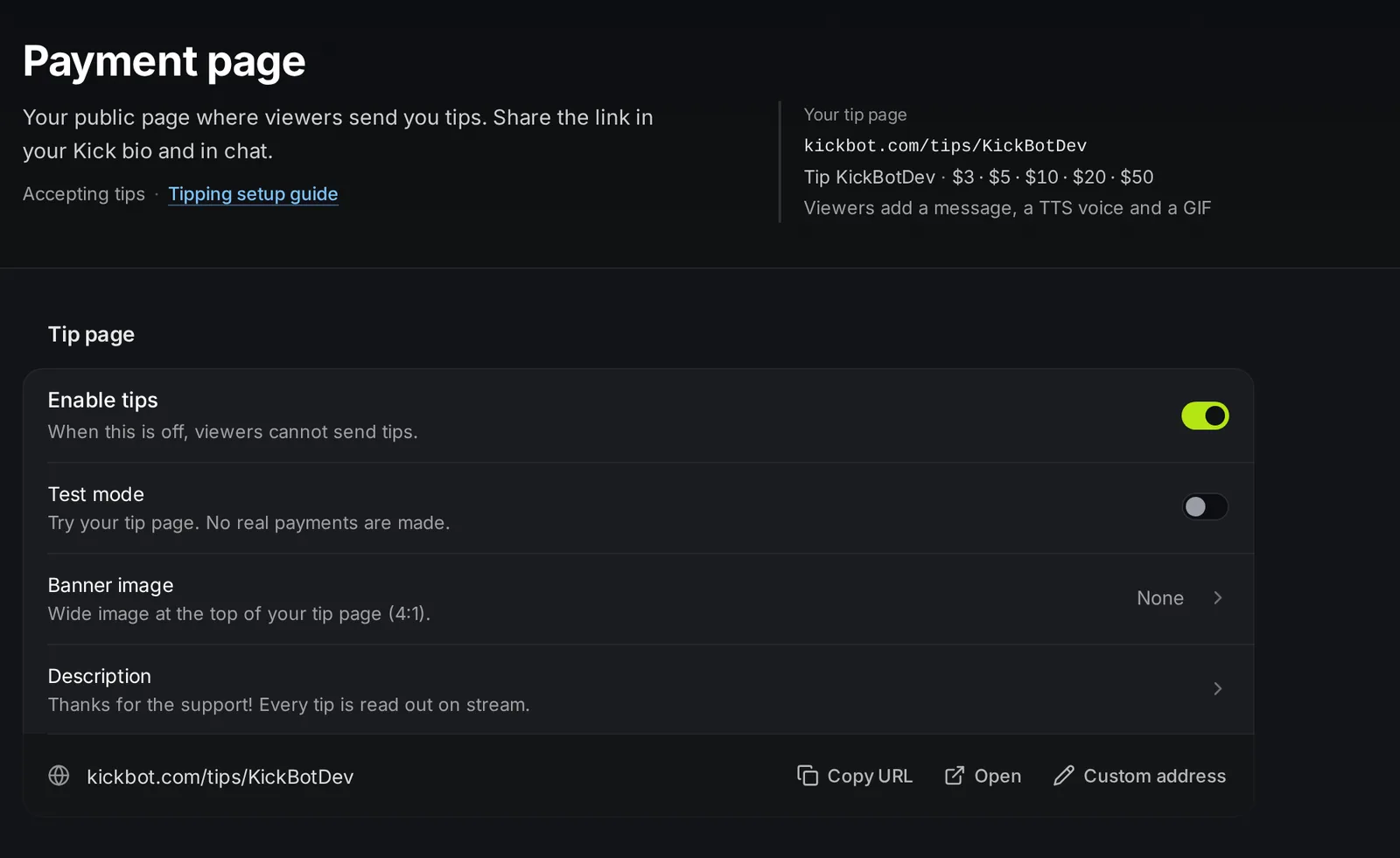
投げ銭ページをオンにする
Section titled “投げ銭ページをオンにする”- kickbot.com/dashboard/tipping/payment-pageを開きます。または左メニューの投げ銭をクリックし、支払いページを開きます。
- 投げ銭を有効にするをオンにします。
- 試している間はテストモードをオンのままにします。自分の投げ銭ページから何回か投げ銭を送り、投げ銭ウィジェットで再生されることを確認します。
- テストモードをオフにします。これで視聴者は実際のお金を支払います。
- グループの下にあるURLをコピーをクリックし、Kickのプロフィール、パネル、チャットでリンクを共有します。リンクを投稿する
!tipのようなカスタムコマンドを作っておくと便利です。
スイッチとメッセージの文字数はすぐに保存されます。ほかの行はクリックするとパネルが開き、パネルの保存ボタンで保存します。
投げ銭ページの設定
Section titled “投げ銭ページの設定”| 設定 | 内容 | 初期値と範囲 |
|---|---|---|
| 投げ銭を有効にする | オフにすると、視聴者は投げ銭を送れません。ページには「yourchannel has paused tips」(yourchannelは投げ銭を一時停止中です)と表示されます。すでにキューにある投げ銭は再生されます。 | 新しいページではオフ |
| テストモード | 視聴者(と自分)が支払いなしで投げ銭を送れます。投げ銭ページには、テストモード中であることを示す黄色いバーが表示されます。 | 新しいページではオン |
| バナー画像 | 投げ銭ページの上部に表示される横長の画像です。アップロード時に4:1に切り抜きます。 | 空のときはデフォルトの画像 |
| 説明 | 名前の下に表示される短いテキストです(例:「応援ありがとうございます!」)。 | 空 |
| ページURL | 投げ銭ページのリンクです。URLをコピーまたは開くをクリックします。 | kickbot.com/tips/<your Kick name> |
テストモード
Section titled “テストモード”テストモードでは、支払いなしで一連の流れをすべて試せます。
- 投げ銭はテストバッジ付きでキューに入り、TTS付きで配信に流れます。
- KickBotはKickチャットに「(TEST) viewer123 just tipped $5.00!」と投稿します。
- テストの投げ銭は収益に含まれません。
カスタムアドレス
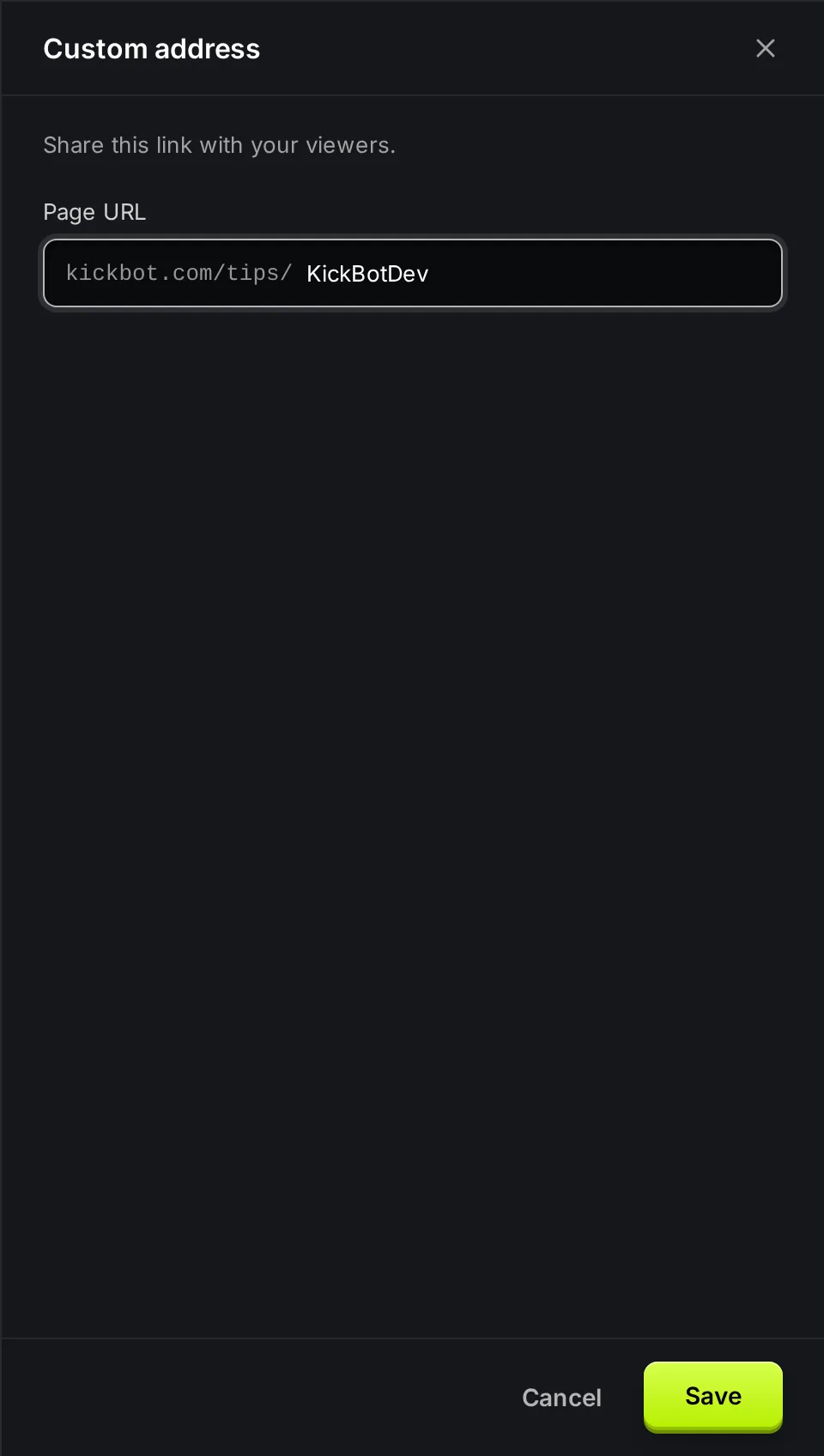
Section titled “カスタムアドレス”Premiumでは、カスタムアドレスをクリックして、kickbot.com/tips/yourbrandのような自分だけのリンクを選べます。アドレスは4文字以上で、ほかの投げ銭ページやほかのKickチャンネル名に使われていないものにしてください。
Kickの名前を使ったリンクは、いつでも使えます。以前のカスタムアドレスを変更すると、古いカスタムアドレスへのリンクは使えなくなるため、KickBotが先に確認を求めます。
投げ銭のオプション
Section titled “投げ銭のオプション”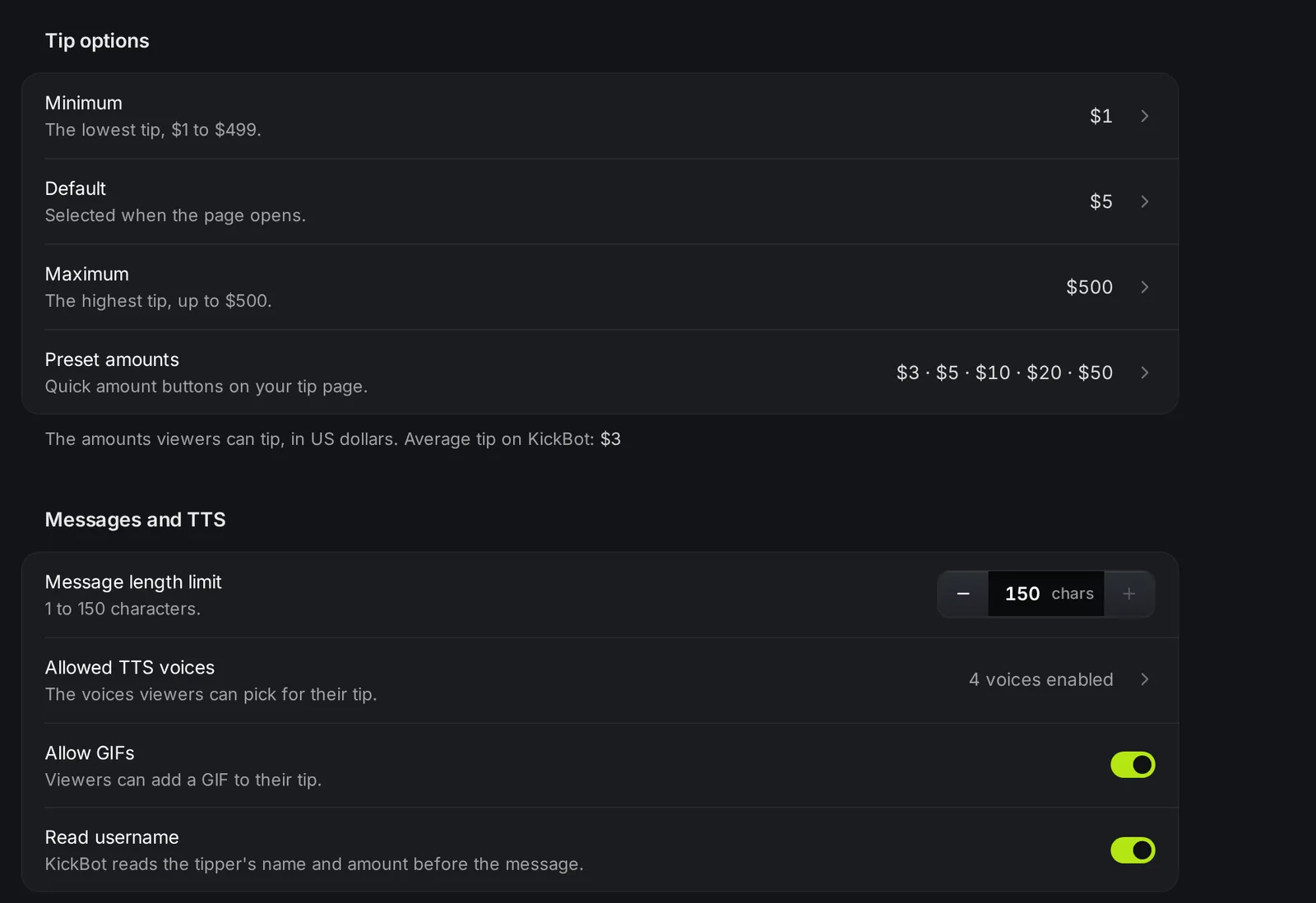
金額はすべて米ドルです。行をクリックすると1つのパネルですべての金額を編集できます。最後に保存をクリックします。
| 設定 | 内容 | 初期値と範囲 |
|---|---|---|
| 最低 | 視聴者が送れる投げ銭の最低額です。 | $1。$1〜$499。 |
| デフォルト | ページを開いたときに選択される金額です。 | 新しいページでは$2。最低額と最高額の間にする必要があります。 |
| 最高 | 視聴者が送れる投げ銭の最高額です。 | $500。$1〜$500。 |
| プリセット金額 | 投げ銭ページに表示される金額のクイックボタンです。パネルでボタンを追加・削除できます。 | $3、$5、$10。それぞれ最低額と最高額の間にする必要があります。 |
視聴者は、最低額と最高額の間で好きな金額を入力することもできます。低めのプリセットがあると、少額の投げ銭を送りやすくなります。
メッセージとTTS
Section titled “メッセージとTTS”| 設定 | 内容 | 初期値と範囲 |
|---|---|---|
| メッセージの文字数制限 | 視聴者が書けるメッセージの最大文字数です。 | 150文字。1〜150。 |
| 使用できるTTSボイス | 視聴者がメッセージの読み上げに選べるボイスです。 | 新しいページでは公式ボイス |
| GIFを許可 | 視聴者が投げ銭にGIFを付けられます。GIFはメッセージと一緒に配信に表示されます。 | 新しいページではオフ |
| ユーザー名を読み上げ | メッセージの前に、KickBotが送り主の名前と金額を読み上げます(例:「viewer123 just tipped $5… Love the stream!」)。名前がない場合は「Anonymous」と読み上げます。 | オン |
どの投げ銭にもメッセージが必要です。視聴者はボイスをオフにすることもでき、その場合、投げ銭は読み上げられずに配信に表示されます。
使えるボイスを選ぶ
Section titled “使えるボイスを選ぶ”- 使用できるTTSボイスをクリックします。
- 使いたいボイスにチェックを入れます。すべて有効にする、すべて無効にする、公式のみでまとめて変えたり、名前で検索したりできます。
- 保存をクリックします。
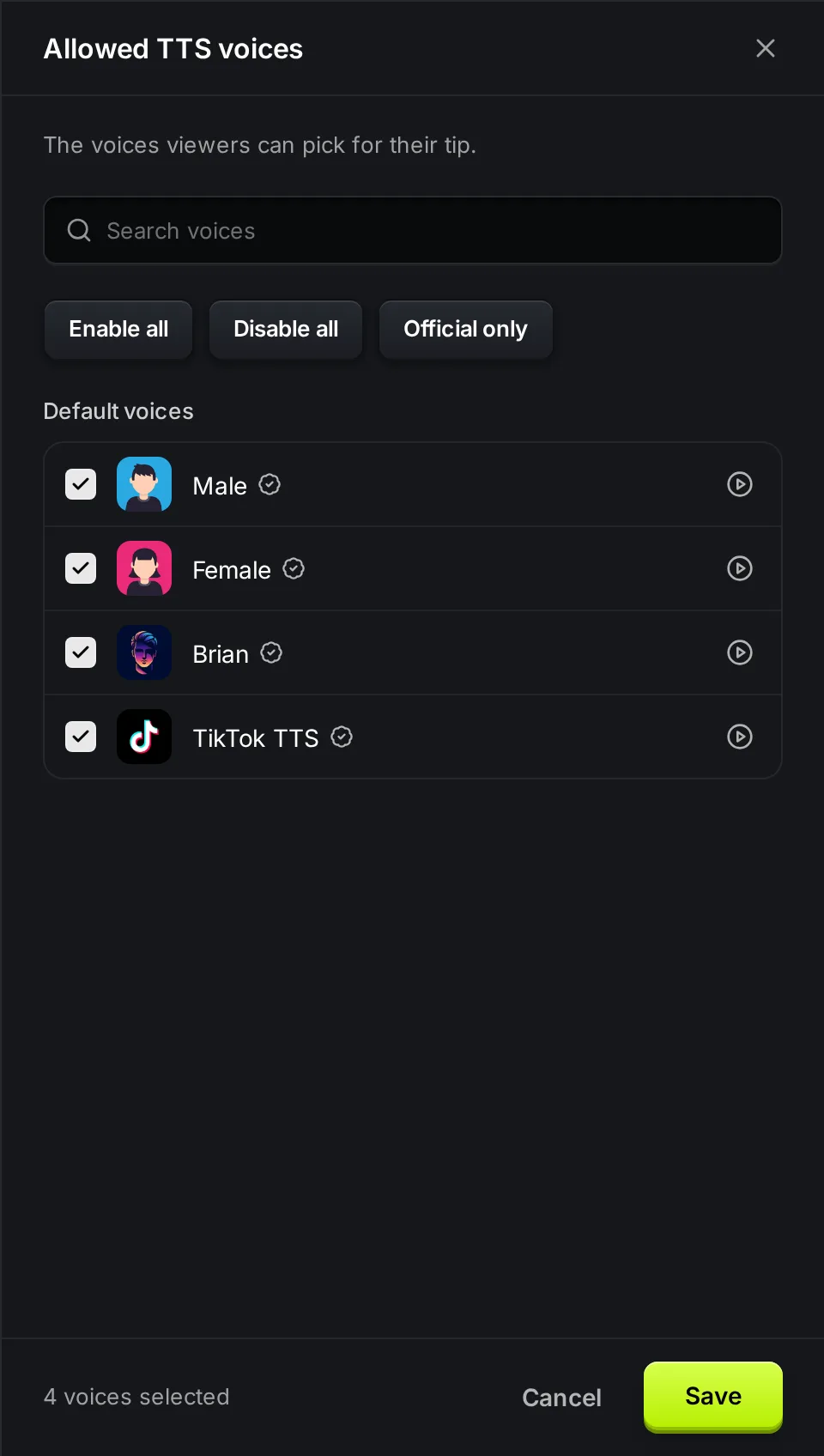
パネルには2つのリストがあります。どのチャンネルでも使えるデフォルトボイスと、AIボイスです。すべて有効にするを使うと、あとからKickBotに追加される新しいボイスも許可されます。自分のボイスクローンも投げ銭ページで使えます。ボイスについて詳しくはボイスライブラリをご覧ください。
視聴者に表示される内容
Section titled “視聴者に表示される内容”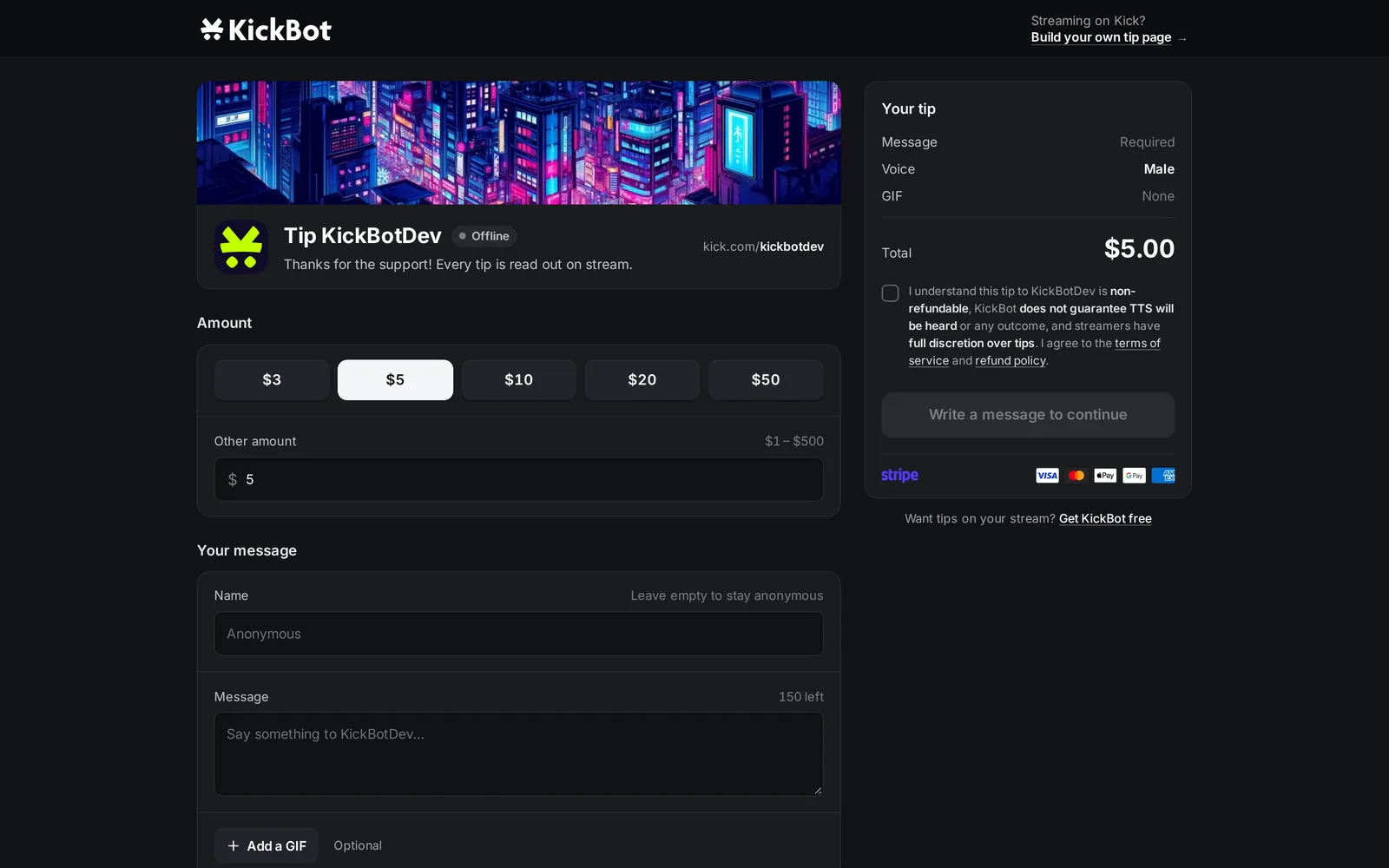
投げ銭ページには、バナー、Kickのアイコンと名前、説明、Live(配信中)またはOffline(オフライン)のバッジが表示されます。視聴者は金額を選び、任意で名前(20文字まで)を入力し、メッセージを書き、ボイスと任意のGIFを選び、規約に同意してStripeで支払います。視聴者側の手順は、ガイドKickで配信者に投げ銭する方法で紹介しています。
支払いの前に、KickBotは名前とメッセージを投げ銭モデレーションのフィルターでチェックします。ブロックされた投げ銭が請求されることはありません。
トラブルシューティング
Section titled “トラブルシューティング”視聴者に「Tipping is currently not available」(現在投げ銭は利用できません)と表示される:Stripeアカウントが有効になっていません。出金設定を確認してください。
Tipボタンに「yourchannel has paused tips」と表示される:投げ銭を有効にするがオフになっています。ここでオンにするか、投げ銭キューの新しい投げ銭を受け付けるでオンにしてください。
「Payment page with this URL already exists.」と表示される:ほかの投げ銭ページかKickチャンネルがそのアドレスを使っています。別のアドレスを選んでください。
「おすすめ金額は最低金額と最高金額の間の数値で入力してください」と表示される:デフォルトの金額が範囲の外にあります。デフォルト、最低、最高のどれかを変更してください。
投げ銭が再生されない:OBSで投げ銭ウィジェットが開いていません。OBSで投げ銭アラートを表示するをご覧ください。
よくある質問
Section titled “よくある質問”Kickの投げ銭リンクはどこで確認できますか?
投げ銭 > 支払いページの「投げ銭ページ」グループにあります。kickbot.com/tips/のあとにKickの名前が付いたアドレスか、Premiumならカスタムアドレスです。URLをコピーをクリックするとコピーできます。
支払いなしで投げ銭を試せますか?
はい。テストモードをオンにして、自分の投げ銭ページから投げ銭を送ります。本物の投げ銭と同じように配信で再生され、誰にも請求されません。
KickBotの投げ銭の最低額と最高額はいくらですか?
最低額は$1から、最高額は$500まで設定できます。