
ウィジェットライブラリ
ウィジェットライブラリでは、Kick配信用のKickBotオーバーレイを入手できます。チャット、アラート、視聴者数やフォロワー数、目標、最新のサブスク登録者などがあります。ワンクリックでウィジェットをインストールし、保存したウィジェットで見た目を変え、専用の非公開URLをブラウザソースとしてOBSに追加します。kickbot.com/dashboard/widget-libraryから開けます。
KickBotのアカウントと、接続済みのKickチャンネルが必要です。KickBotのアカウントを作成するをご覧ください。
ライブラリにあるもの
Section titled “ライブラリにあるもの”ライブラリには、KickBotが作ったウィジェットと、ほかの配信者が作ったウィジェットがあります。公式ウィジェットには、名前の下にチェックマークと「作成者:KickBot」が表示されます。コミュニティのウィジェットには、作った配信者のKick名が表示されます。コミュニティのウィジェットは、ライブラリに載る前にすべてKickBotが審査しています。
KickBotの公式ウィジェット:
| 種類 | ウィジェット |
|---|---|
| チャット | Basic Chat Widget、Basic chat (Block background)、Basic chat (Box background)。チャットオーバーレイをご覧ください。 |
| アラート | Follower Alert、Sub Alert、Gifted Sub Alert、KICKs Alert、Raid Alert。画面アラートをご覧ください。 |
| 通知 | All-In-One Notification、Follower Notification、Sub Notification、Sub Gift Notification、Raid Notification |
| カウンター | Viewer Count、Text Viewer Count、Text Follower Count、Text Sub Count。視聴者数とフォロワー数をご覧ください。 |
| 目標 | Simple Follower Goal、Simple Sub Goal |
| 最近のアクティビティ | Last Sub、Text Last Subscriber、Text Last Follower。最新のサブスク登録者をご覧ください。 |
コミュニティのウィジェットには、アニメーション付きのチャット、ピン留めメッセージのオーバーレイ、エモートのエフェクト、サブアソン(subathon)タイマーなど、さらに多くのスタイルがあります。アカウントがなくても、公開ギャラリーkickbot.com/widgetsでライブラリを見られます。
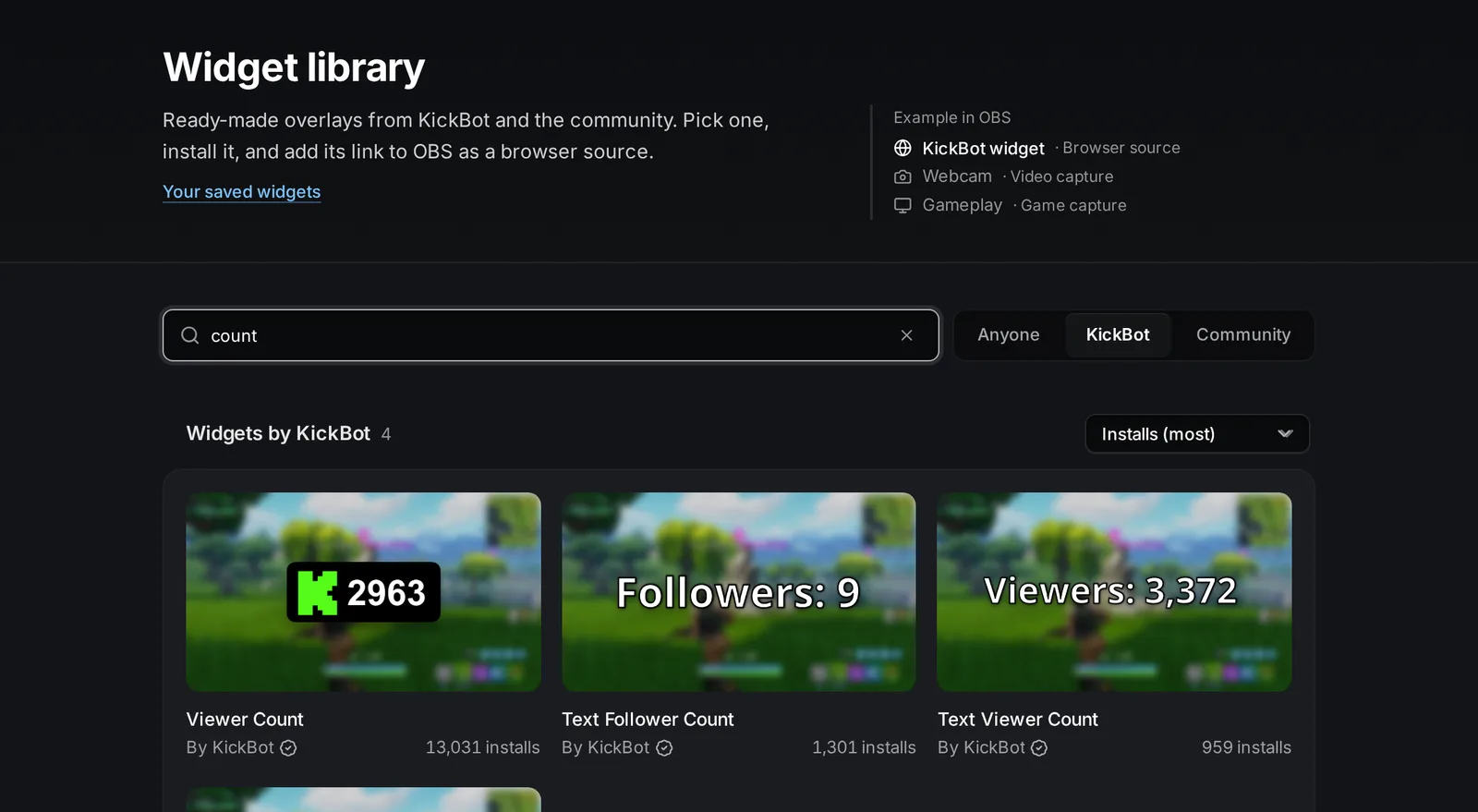
一部のKickBotオーバーレイは専用のページがあるため、ライブラリにはありません。TTSウィジェット、投げ銭アラートウィジェット、AI画像ウィジェットです。
ウィジェットをインストールする
Section titled “ウィジェットをインストールする”- kickbot.com/dashboard/widget-libraryを開きます。
- 名前で検索するか、KickBotまたはコミュニティを選んで絞り込みます。並べ替えメニューでは、インストール数、名前、日付の順に並べられます。
- ウィジェットをクリックしてページを開きます。プレビュー画像、短い説明、配信でのサイズ(OBSで使う幅と高さ)が表示されます。
- ウィジェットをインストールをクリックします。
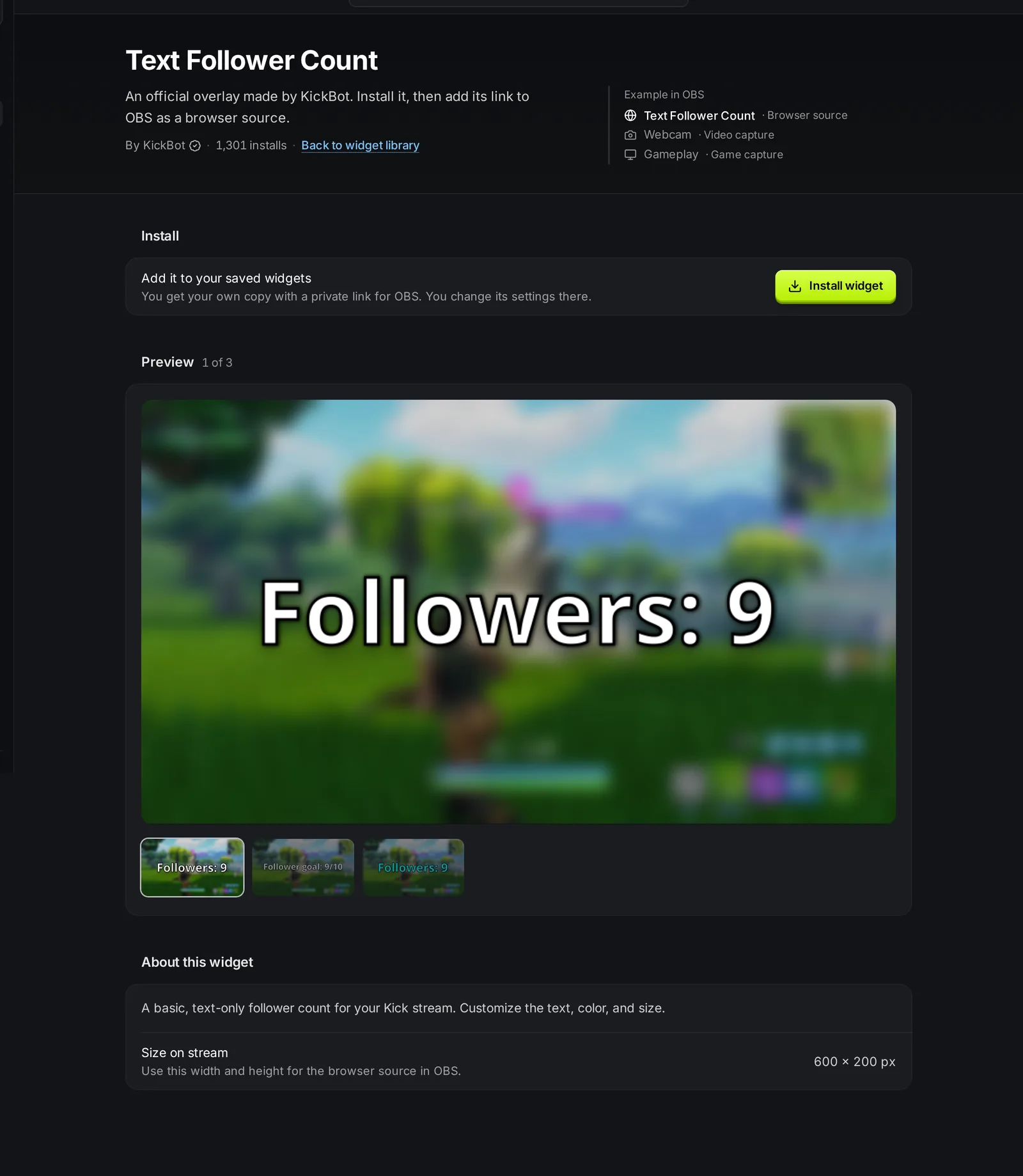
インストールすると、専用の非公開URL付きで、自分だけのウィジェットのコピーが作られます。ボタンはインストール済みに変わり、保存したウィジェットを開くリンクが表示されます。同じウィジェットを別の設定でもう1つ使いたいときは、保存したウィジェットの複製を使います(下記参照)。
ウィジェットの作成者が新しいバージョンを公開すると、インストールしたコピーも新しいバージョンになります。設定はそのまま残ります。
保存したウィジェット
Section titled “保存したウィジェット”保存したウィジェットには、インストールしたウィジェットと、ウィジェットビルダーで自分で作ったウィジェットがすべて並びます。各行には、作成者、サイズ、秘密の部分を隠したURLが表示されます。検索ボックスと、すべて、KickBot、コミュニティ、自分のフィルターでウィジェットを探せます。
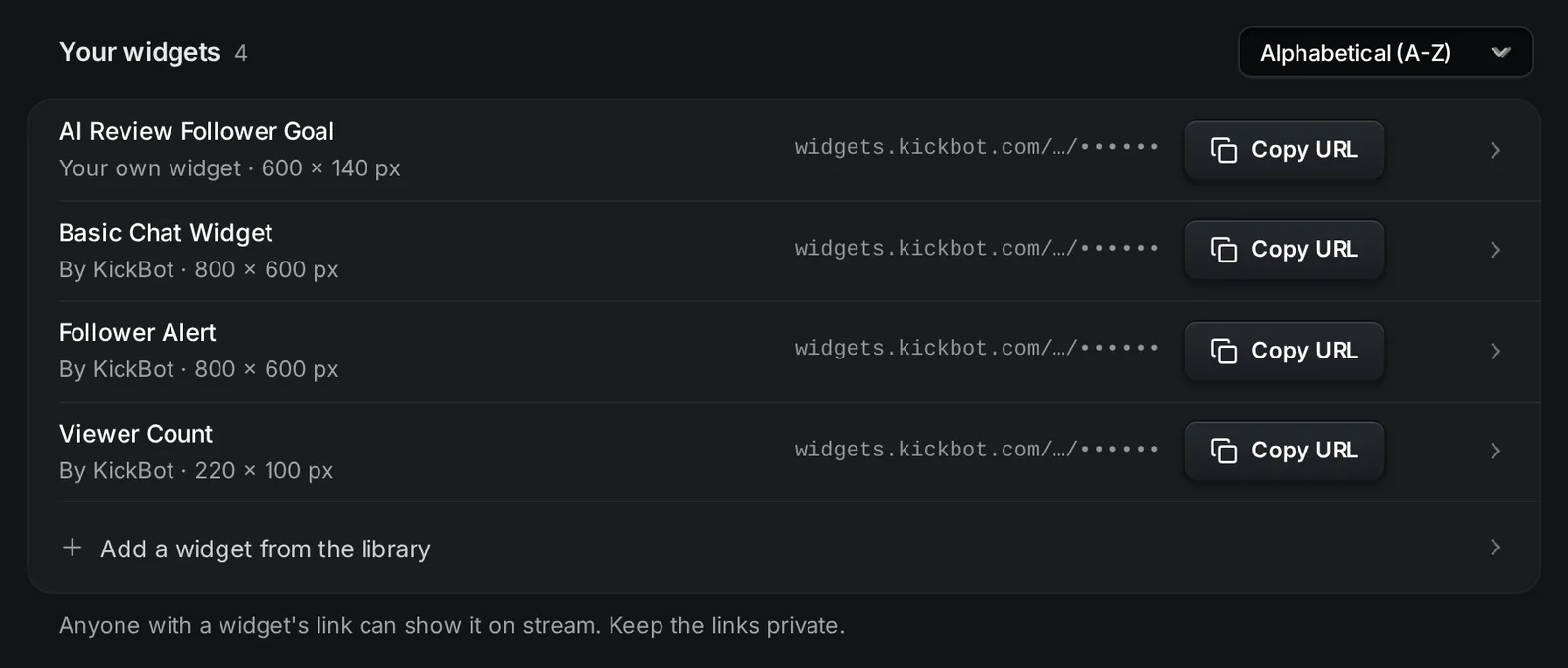
保存したウィジェットでできること:
- 編集:行をクリックします。ライブプレビュー、ウィジェット名、設定が入ったパネルが開きます。
- URLをコピー:OBS用のブラウザソースURLをコピーします。
- OBSの設定(**⋯**メニュー内):URL、サイズ、OBSでの手順を表示します。
- 複製(**⋯**メニュー内):同じ設定のコピーを作ります。URLは新しくなり、名前に「(Copy)」が付きます。
- 削除(**⋯**メニュー内):ウィジェットを削除します。元に戻せず、URLも使えなくなります。
設定を変更する
Section titled “設定を変更する”- 保存したウィジェットでウィジェットをクリックします。
- 設定を変えます。上のプレビューにすぐ反映されます。プレビューは自分だけに表示されます。
- 保存をクリックします。
設定はウィジェットごとに違います。たとえば、テキスト、色、フォントサイズ、目標の数などです。必須の設定が空欄だと「必須の値が未入力です」と表示され、入力するまで保存できません。デフォルトに戻すはすべての設定をデフォルトに戻しますが、保存はしません。そのあと保存をクリックしてください。
保存をクリックすると、OBSのウィジェットが自動で新しい設定に読み込み直されます。ブラウザソースを更新する必要はありません。
テストイベントでは、フォロー、サブスク、チャットメッセージなどの架空のイベントをプレビューに送れます。表示されるのは、そのウィジェットが使うイベントだけです。テストイベントはプレビューにだけ送られ、OBSや配信には送られません。
画像、動画、音声の設定には、アップロードボタンがあります。ファイルは25MBまでです。
ウィジェットをOBSに追加する
Section titled “ウィジェットをOBSに追加する”- 保存したウィジェットで、ウィジェットのURLをコピーをクリックします。⋯ > OBSの設定を開くと、使うサイズも確認できます。
- OBSで、シーンにブラウザソースを追加します。
- URLをURL欄に貼り付けます。
- 幅と高さをウィジェットのサイズに合わせます(例:チャットウィジェットなら800 × 600)。
- OKをクリックします。
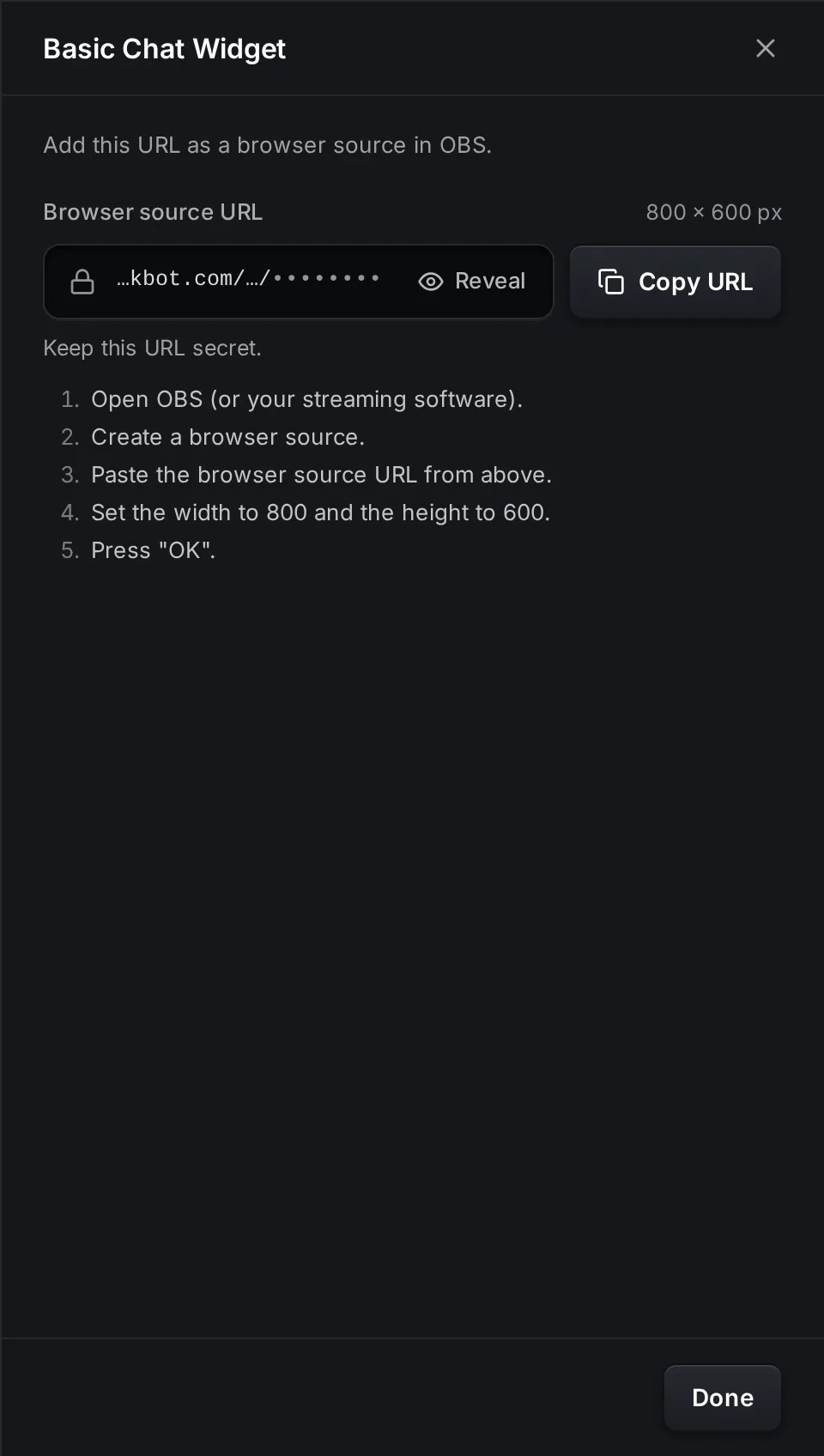
同じURLは、Streamlabs Desktop、Meldなど、ブラウザソースに対応したほかの配信アプリでも使えます。サイズ、レイヤー、再読み込みについて詳しくは、OBSにブラウザソースを追加するをご覧ください。
チームメンバー
Section titled “チームメンバー”ウィジェットのインストール、変更、複製、削除には、チームメンバーにウィジェットの設定権限が必要です。権限がない場合、ライブラリは見られますが、ボタンは使えません。チーム管理をご覧ください。
トラブルシューティング
Section titled “トラブルシューティング”OBSでウィジェットが何も表示されない:URLを最後まで貼り付けたか、幅と高さがウィジェットのサイズと合っているかを確認してください。アラートのように、イベントが起きたときだけ表示されるウィジェットもあります。編集パネルでテストイベントを送って見た目を確かめ、実際のイベントを待ってください。
ウィジェットに古い設定が表示される:保存をクリックしたか確認してください。それでもOBSに古い見た目が表示される場合は、ソースを右クリックし、プロパティの現在のページのキャッシュを更新をクリックします。
ウィジェットが切れる、または小さすぎる:ブラウザソースのサイズがウィジェットと合っていません。OBSの設定に表示されるサイズを使い、そのあとシーンの中でマウスを使ってソースの大きさを変えてください。
よくある質問
Section titled “よくある質問”KickBotのウィジェットは無料ですか?
はい。無料プランでも、ライブラリのウィジェットをインストールできます。無料プランの上限10個は、ウィジェットビルダーで自分で作るウィジェットの数です。
同じウィジェットを2つのシーンで使えますか?
はい。両方のシーンに、同じURLをブラウザソースとして追加します。シーンごとに設定を変えたい場合は、保存したウィジェットでウィジェットを複製し、2つ目のシーンではコピーのURLを使ってください。
KickBotのKick用ウィジェットはStreamlabsでも使えますか?
はい。KickBotのウィジェットはどれもWebページなので、OBS、Streamlabs Desktop、Meldなど、ブラウザソースに対応した配信アプリならどれでも使えます。
自分でウィジェットを作って、シェアできますか?
はい。ウィジェットビルダーで作って公開します。審査のあと、ほかの配信者がライブラリからインストールできるようになります。