
KickでTTS(テキスト読み上げ)を設定する
KickのTTS(テキスト読み上げ)では、視聴者がチャットにボイスのコマンドとメッセージ(例:!brian hello chat)を入力すると、そのメッセージが配信で読み上げられます。KickBotはメッセージをAIボイスで読み上げ、OBSの1つのブラウザソースで再生します。設定は、ダッシュボードのkickbot.com/dashboard/tts/settingsで行います。
Kickチャンネルを接続したKickBotアカウントが必要です。KickBotのアカウントを作成するをご覧ください。
KickのTTSとは?
Section titled “KickのTTSとは?”KickのTTSは、チャットボットの機能です。ボットがチャットを読み取り、配信ソフトで音声を再生します。KickBotでは次のようになります。
- ボイスごとに専用のチャットコマンドがあります。視聴者はコマンドを入力し、続けてメッセージを入力します。
- KickBotがサーバーで音声を作り、TTSのブラウザソースに送ります。PC側で動かすものはありません。
- 使うボイスと、各ボイスを使える人はマイボイスで決めます。ボイスライブラリには3,000種類以上のAIボイスがあり、自分の音声からボイスクローンを作成することもできます。
- 自動読み上げを使うと、コマンドなしでチャットのメッセージを読み上げられます。
新しいチャンネルには、4つのデフォルトボイスがあります。Male(!tts)、Female(!tts2)、Brian(!brian)、TikTok TTS(!tiktok)です。最初はオフになっています。
TTSを設定する
Section titled “TTSを設定する”- kickbot.com/dashboard/tts/settingsを開きます。または左メニューのTTSをクリックし、設定を開きます。
- 配信でメッセージを読み上げをオンにします。このスイッチがオフのときは、KickBotは何も読み上げません。
- OBS用ブラウザソースの下で、URLをコピーをクリックします。リンクは
https://kickbot.com/external/<your-id>/ttsのような形です。
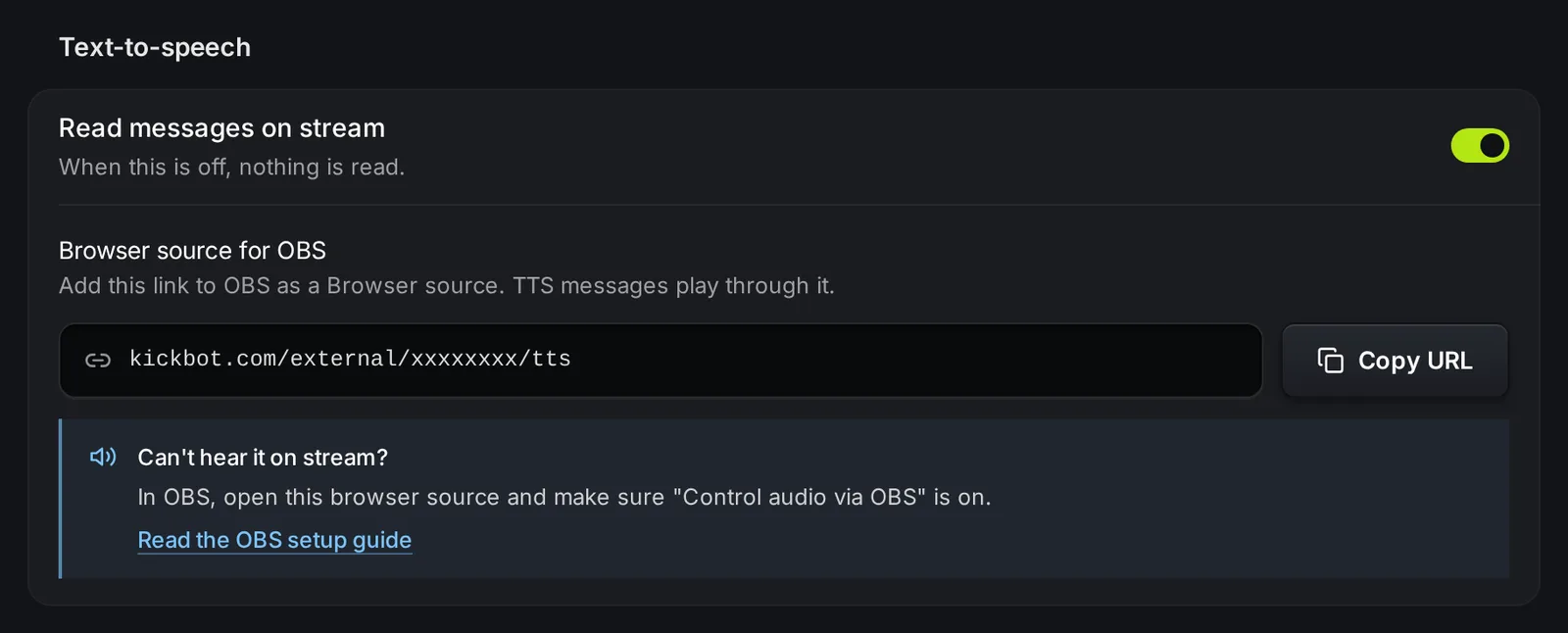
- OBSで新しいブラウザソースを追加し、URL欄にURLを貼り付けます。TTSの音声がOBSの音声ミキサーを通るよう、OBSで音声を制御する(Control audio via OBS)をオンにします。詳しい手順(Streamlabs DesktopとMeldの手順も)はKickBotのオーバーレイをOBSに追加するをご覧ください。
- マイボイスを開き、ボイスを1つ以上オンにします。TTSボイスとコマンドをご覧ください。
配信にメッセージを表示がオンでなければ、ブラウザソースの画面には何も表示されません。音声は聞こえます。
OBSでブラウザソースを開き、ボイスをオンにした状態で、自分のKickチャットにメッセージを入力します。
!brian hello chat数秒後に、配信でメッセージが聞こえます。何も聞こえない場合はトラブルシューティングをご覧ください。
このページの設定は、変更するとすぐに保存されます。保存ボタンがあるのは配信での見た目だけです。
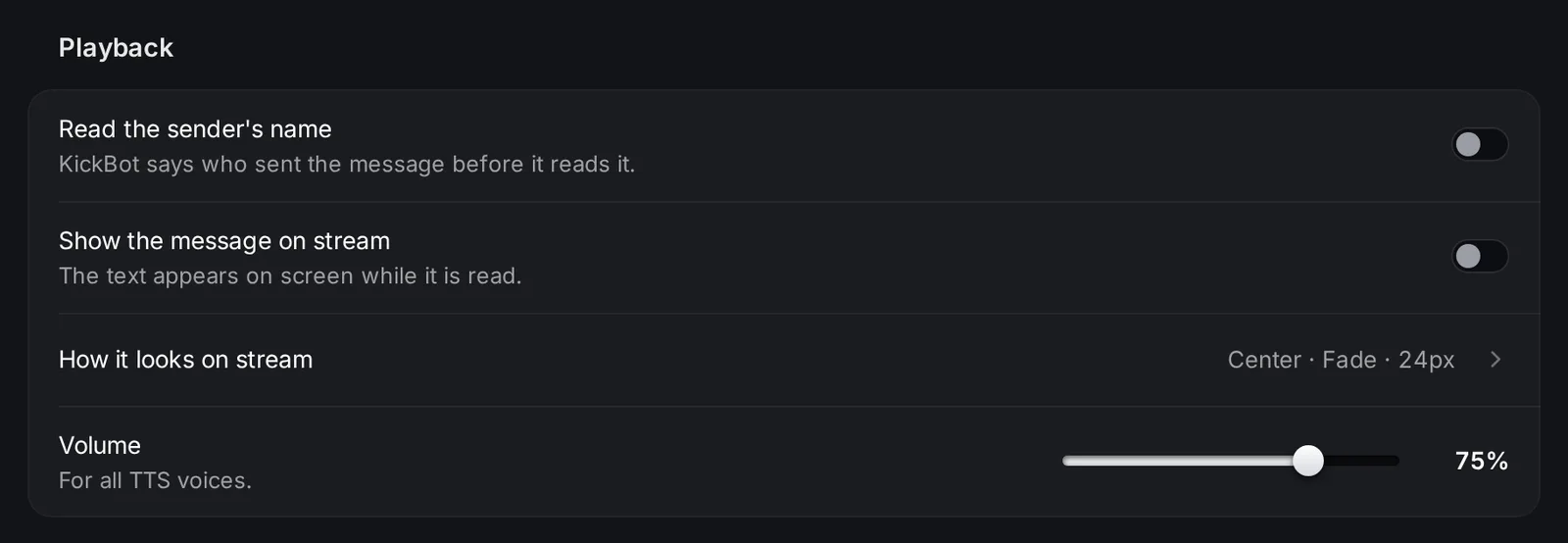
| 設定 | 内容 |
|---|---|
| 送信者の名前を読み上げ | メッセージを読み上げる前に、送った人の名前を読み上げます(例:「viewer123 says, hello chat」)。 |
| 配信にメッセージを表示 | 読み上げ中、ブラウザソースの画面にテキストが表示されます。 |
| 配信での見た目 | 画面のテキストを変えるポップアップを開きます。オーバーレイを保存をクリックすると反映されます。 |
| 音量 | すべてのTTSボイスに共通の音量です(0〜100%)。 |
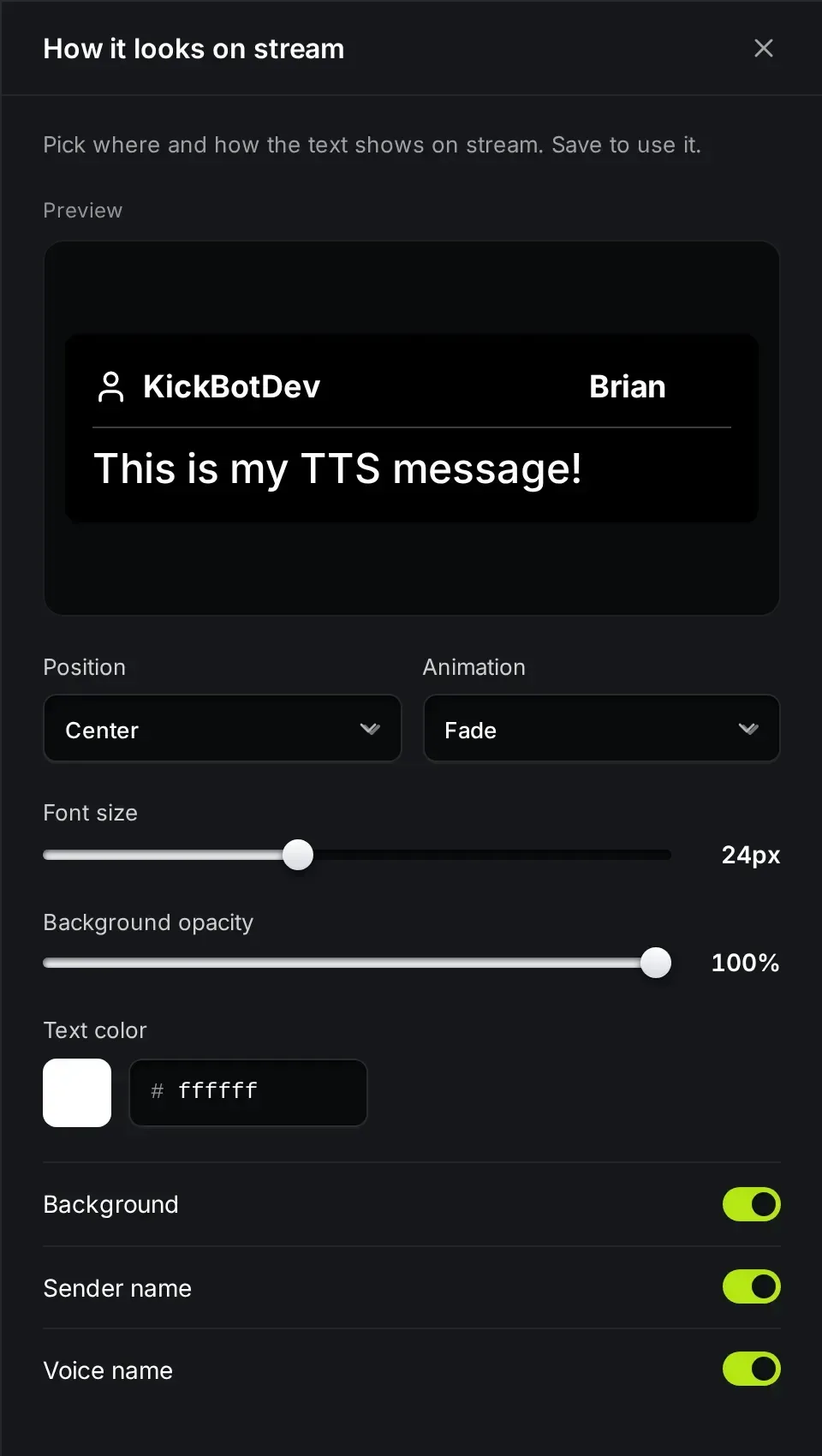
配信での見た目のポップアップには、ライブプレビューと次のオプションがあります。
- 位置:中央、上、下。初期値は中央。
- アニメーション:なし、フェード、左からスライド、右からスライド、上からスライド、下からスライド。初期値はフェード。
- フォントサイズ:8〜48 px。初期値は24 px。
- 背景の不透明度:0〜100%。
- 文字色:好きなhexカラー。初期値は白(
ffffff)。 - 背景、送信者名、ボイス名:それぞれ表示・非表示を切り替えます。
メッセージを配信に表示する場合は、位置がずれないよう、ブラウザソースをキャンバスと同じサイズ(例:1920 × 1080)にしてください。
タイミングと制限
Section titled “タイミングと制限”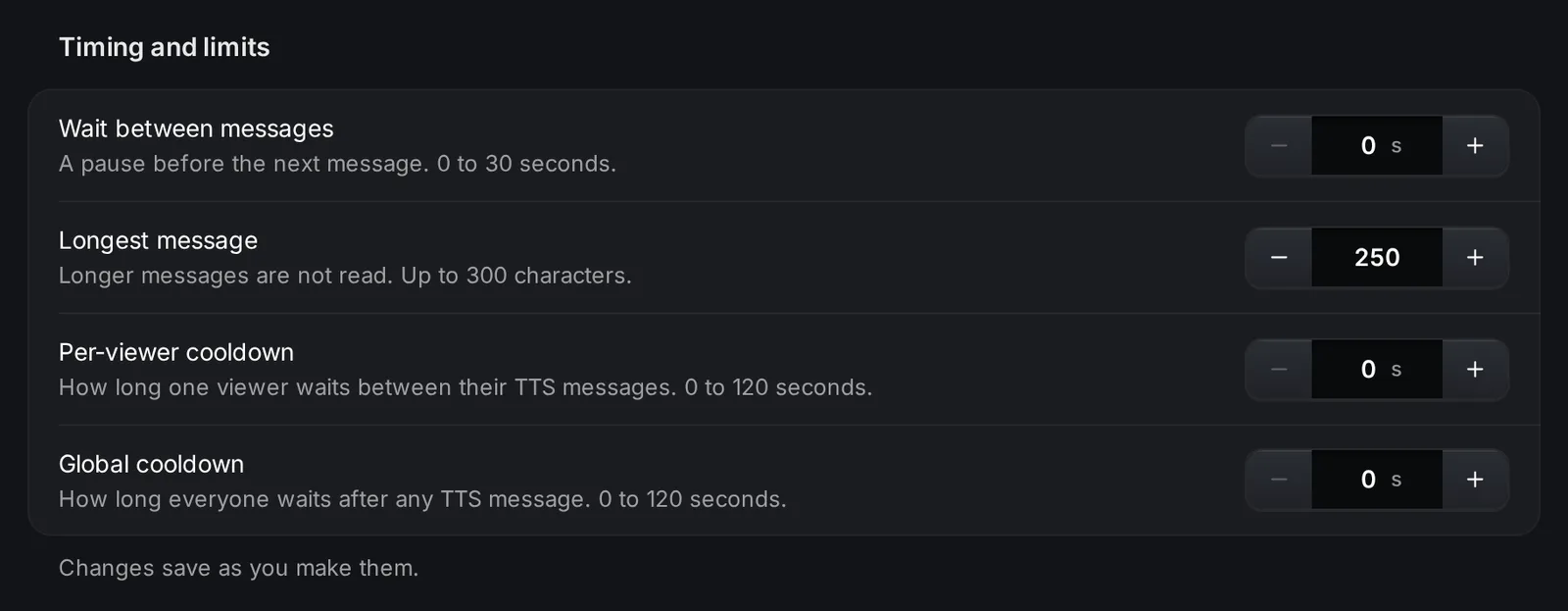
| 設定 | 範囲 | 内容 |
|---|---|---|
| メッセージ間の待ち時間 | 0〜30秒 | 次のメッセージを再生する前の間隔です。 |
| 最大文字数 | 0〜300文字 | これより長いメッセージは、まったく読み上げられません。途中で切られるわけではありません。 |
| 視聴者ごとのクールダウン | 0〜120秒 | 1人の視聴者が次のTTSメッセージを送れるまでの時間です。 |
| 全体のクールダウン | 0〜120秒 | どれかのTTSメッセージのあと、全員が待つ時間です。 |
たとえば視聴者ごとのクールダウンを30にすると、各視聴者は30秒に1回TTSメッセージを送れます。その間も、ほかの視聴者は送れます。
公開ボイス一覧
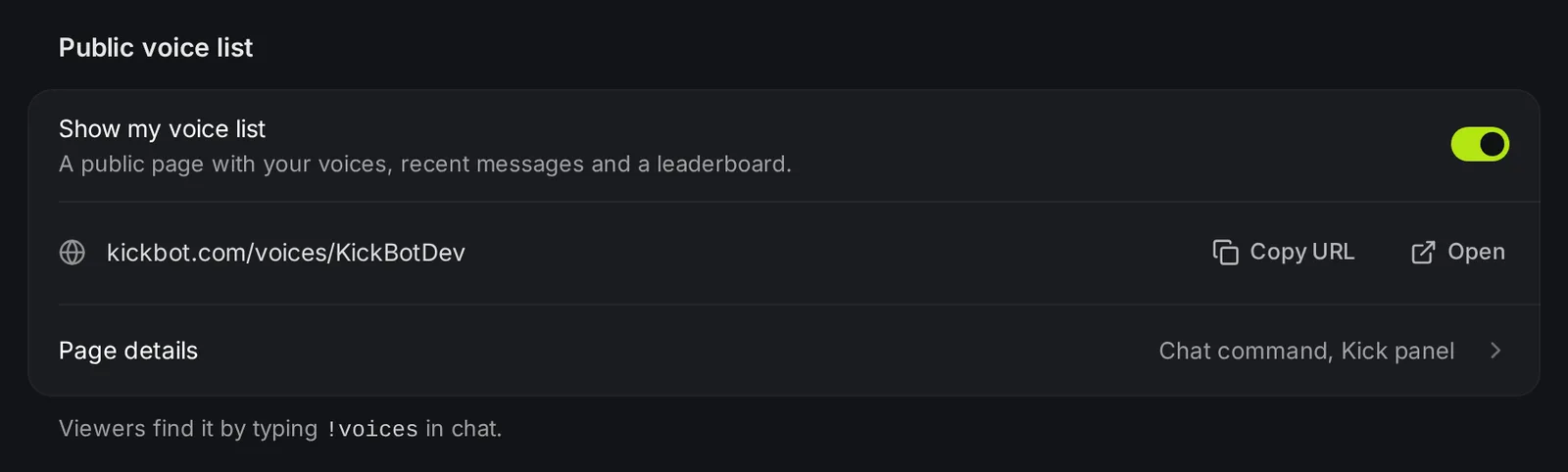
Section titled “公開ボイス一覧”ボイス一覧を公開をオンにすると、kickbot.com/voices/yourchannelに公開ページができます。オンになっているボイス、そのコマンド、最近のTTSメッセージ、ランキングが表示されます。視聴者がチャットで!voicesと入力すると、リンクが届きます。ページの詳細には、ダウンロードしてKickのプロフィールに追加できるKickパネル画像があります。TTSボイスとコマンドをご覧ください。
自動読み上げとモデレーター用コマンド
Section titled “自動読み上げとモデレーター用コマンド”- 自動読み上げは、コマンドなしでKickBotがチャットを読み上げる設定のページを開きます。自動読み上げをご覧ください。
- モデレーター用チャットコマンドには、配信中に配信者とモデレーターがチャットで使えるコマンド(
!ttsskipや!ttsvolなど)が並びます。TTSのチャットコマンドをご覧ください。
トラブルシューティング
Section titled “トラブルシューティング”- 何も再生されない:配信でメッセージを読み上げがオンか、マイボイスでそのボイスがオンか、その視聴者がボイスを使えるグループに入っているかを確認してください。
- OBSの音量バーは動くのに、何も聞こえない:OBSでブラウザソースを開き、OBSで音声を制御するをオンにします。そのあと音声ミキサーからオーディオの詳細プロパティを開き、TTSソースの音声モニタリングをモニターと出力にします。
- 短いメッセージは再生されるのに、長いメッセージは再生されない:最大文字数を確認してください。0にすると、どのメッセージも読み上げられません。
- ブラウザソースが動かなくなった:OBSでソースを右クリックし、プロパティを開いて現在のページのキャッシュを更新をクリックします。KickBotのホームには、TTSウィジェットが最後にOBSで開かれた日時が表示され、しばらく開かれていないと警告が出ます。
- 1つのメッセージだけ再生されなかった:クールダウン中だったか、制限より長かったか、フィルターでブロックされた可能性があります。ブロックされたメッセージはTTSモデレーションのページに表示されます。
!voicesやモデレーター用コマンドに、チャットで返事がない:KickBotがチャットに投稿するには、チャンネルのモデレーターである必要があります。KickBotをモデレーターに追加するをご覧ください。
よくある質問
Section titled “よくある質問”KickでTTSを使うには?
KickチャンネルをKickBotに接続します。TTS設定で配信でメッセージを読み上げをオンにし、ブラウザソースのURLをOBSに追加します。そのあと、マイボイスでボイスを1つ以上オンにします。視聴者はチャットにボイスのコマンドとメッセージを入力します。
視聴者はKickでどうやってTTSを送りますか?
Kickチャットに、ボイスのコマンド、スペース、メッセージの順に入力します(例:!tts hello chat)。ボイス一覧ページに、オンになっているすべてのコマンドが表示されます。TTSのチャットコマンドをご覧ください。
KickBotのTTSは無料ですか?
はい。無料プランでは、4つのデフォルトボイス(Male、Female、Brian、TikTok TTS)を使えます。3,000種類以上のAIボイスとボイスクローンにはPremiumが必要です。
TTSでPCが重くなりますか?
いいえ。KickBotがサーバーで音声を作ります。OBSはブラウザソースで再生するだけです。
視聴者は投げ銭と一緒にTTSを送れますか?
はい。KickBotの投げ銭を使っている場合、視聴者が投げ銭のメッセージにTTSボイスを選べるようにできます。投げ銭ページをご覧ください。